
Быстрый старт
Подготовьте несколько своих фотографий в формате JPEG/JPG или PNG. В этой инструкции вы создадите альбом, добавите снимки, заполните подписи и сохраните результат.
На скриншотах показан пример проекта «Отчет в ОПИ» с альбомом «Участок разведки № 1». При работе указывайте свои названия и выбирайте фотографии со своего компьютера.
Подготовьте приложение
Заголовок раздела «Подготовьте приложение»Если программа ещё не установлена, начните с установки. Откройте ArcheoAlbum, нажмите «Войти через ArcheoHub» и завершите вход в браузере. Вернитесь в программу. Если она предлагает выбрать доступ или начать пробный период, следуйте подсказкам на экране.
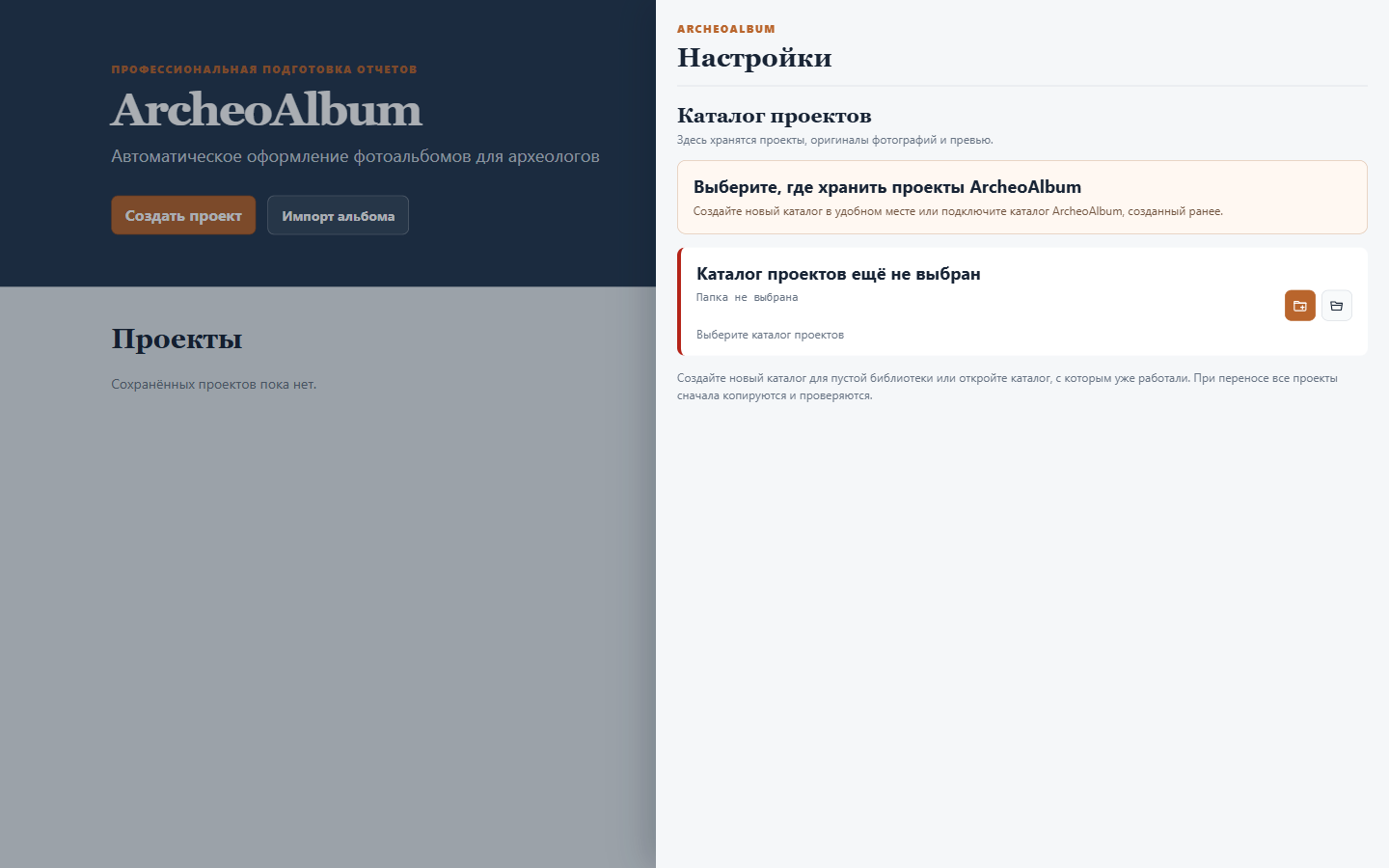
При первом запуске откроется окно «Настройки»: нажмите «Создать новый каталог» и укажите отдельную пустую папку на локальном диске. Это будет ваше хранилище альбомов. Если вы уже работали в ArcheoAlbum и хотите открыть прежнее хранилище, используйте «Открыть каталог».
Здесь приложение будет хранить проекты и копии фотографий. Выбирайте диск, который будет доступен во время работы; исходную папку с фотографиями оставьте отдельно.
Создайте проект и первый альбом
Заголовок раздела «Создайте проект и первый альбом»Проект объединяет материалы одного задания. Внутри него могут быть один или несколько альбомов — самостоятельных документов со своими фотографиями и страницами. Сейчас создадим проект и один альбом.
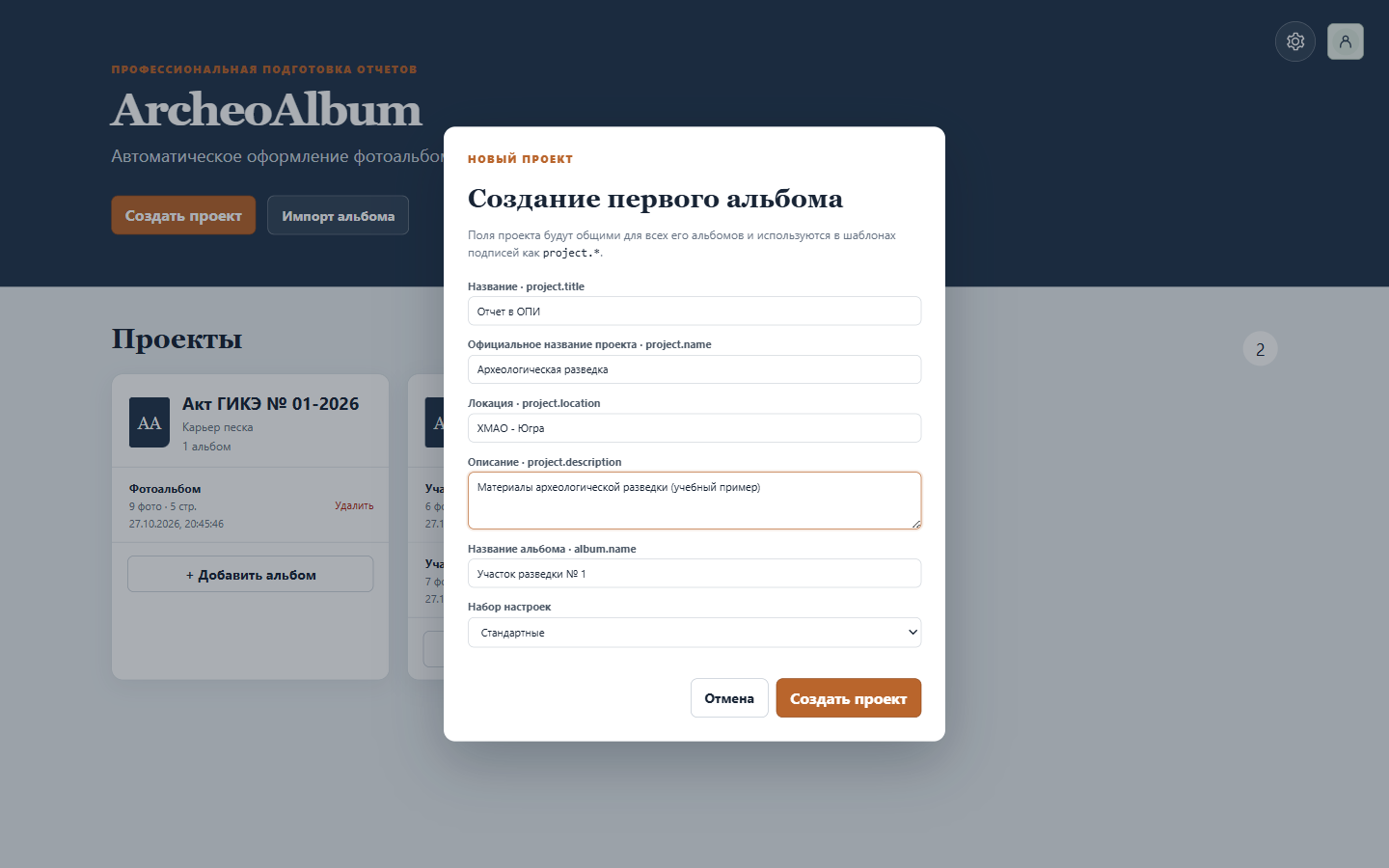
- На главной нажмите «Создать проект».
- Введите «Название» — так проект будет называться на карточке главной страницы. В примере это «Отчет в ОПИ».
- Заполните «Официальное название проекта» — название работ, которое можно использовать в подписях. В примере это «Археологическая разведка».
- Укажите «Название альбома», например «Участок разведки № 1». Локацию и описание можно заполнить сейчас или позднее.
- В списке «Набор настроек» оставьте «Стандартные» и нажмите «Создать проект».
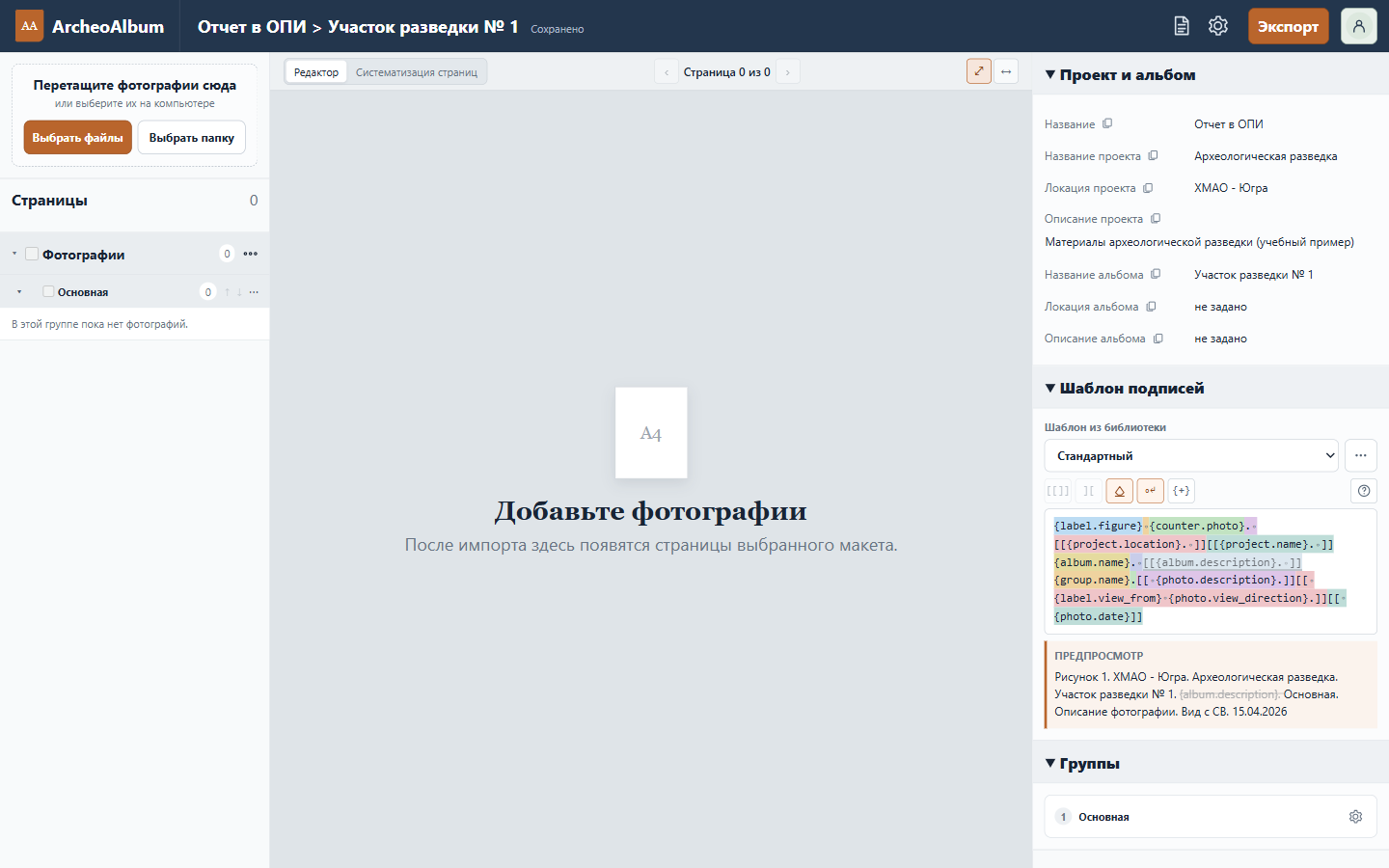
Откроется редактор пустого альбома с группой «Основная». Общие сведения позднее можно исправить справа в разделе «Проект и альбом».
Добавьте фотографии
Заголовок раздела «Добавьте фотографии»Если хотите выбрать несколько файлов
Заголовок раздела «Если хотите выбрать несколько файлов»- Слева нажмите «Выбрать файлы» и отметьте нужные фотографии на компьютере.
- В открывшемся окне оставьте группу «Основная».
- Нажмите «Импортировать» и дождитесь обработки.
Фотографии появятся в списке слева, а программа разместит их на страницах. Теперь переходите к заполнению сведений о фотографиях.
Если снимки уже разложены по папкам
Заголовок раздела «Если снимки уже разложены по папкам»Папки можно сразу превратить в группы альбома. Группа — часть фотографий внутри одного альбома, например общие виды или снимки конкретного шурфа.
На скриншотах выбрана папка «Участок разведки № 1», внутри которой находятся «Ландшафты» и «Шурф № 01-26». Выберите свою папку со снимками. Создавать такие же названия для повторения инструкции не нужно.
Слева нажмите «Выбрать папку», укажите общую папку со снимками и подтвердите выбор в системном окне.
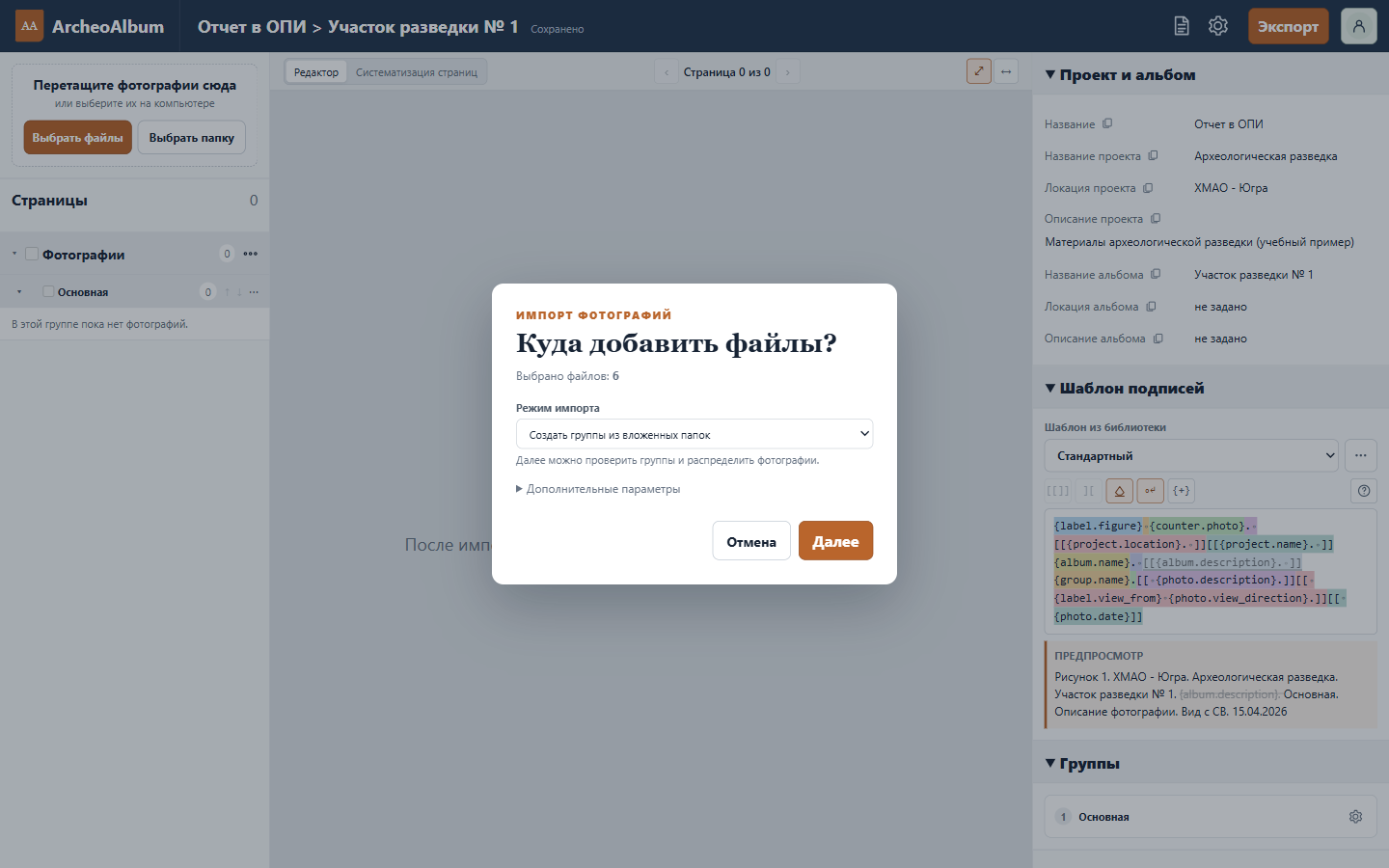
В окне «Импорт фотографий» в поле «Режим импорта» выберите «Создать группы из вложенных папок» и нажмите «Далее».
Проверьте группы перед импортом.
В мастере «Подготовка групп» справа показаны исходные папки и количество прямых фотографий в каждой, слева — будущие группы.
- Найдите свои папки справа и проверьте выбранную для каждой группу. Несколько папок можно направить в одну группу или оставить каждую в своей.
- Проверьте количество файлов. «Прямые фото» — снимки в самой папке, без её подпапок. Если в выбранной общей папке лежат только вложенные папки, группа «Основная» может остаться пустой — это нормально.
- При необходимости измените названия групп слева.
- Нажмите «Импортировать» и дождитесь обработки.
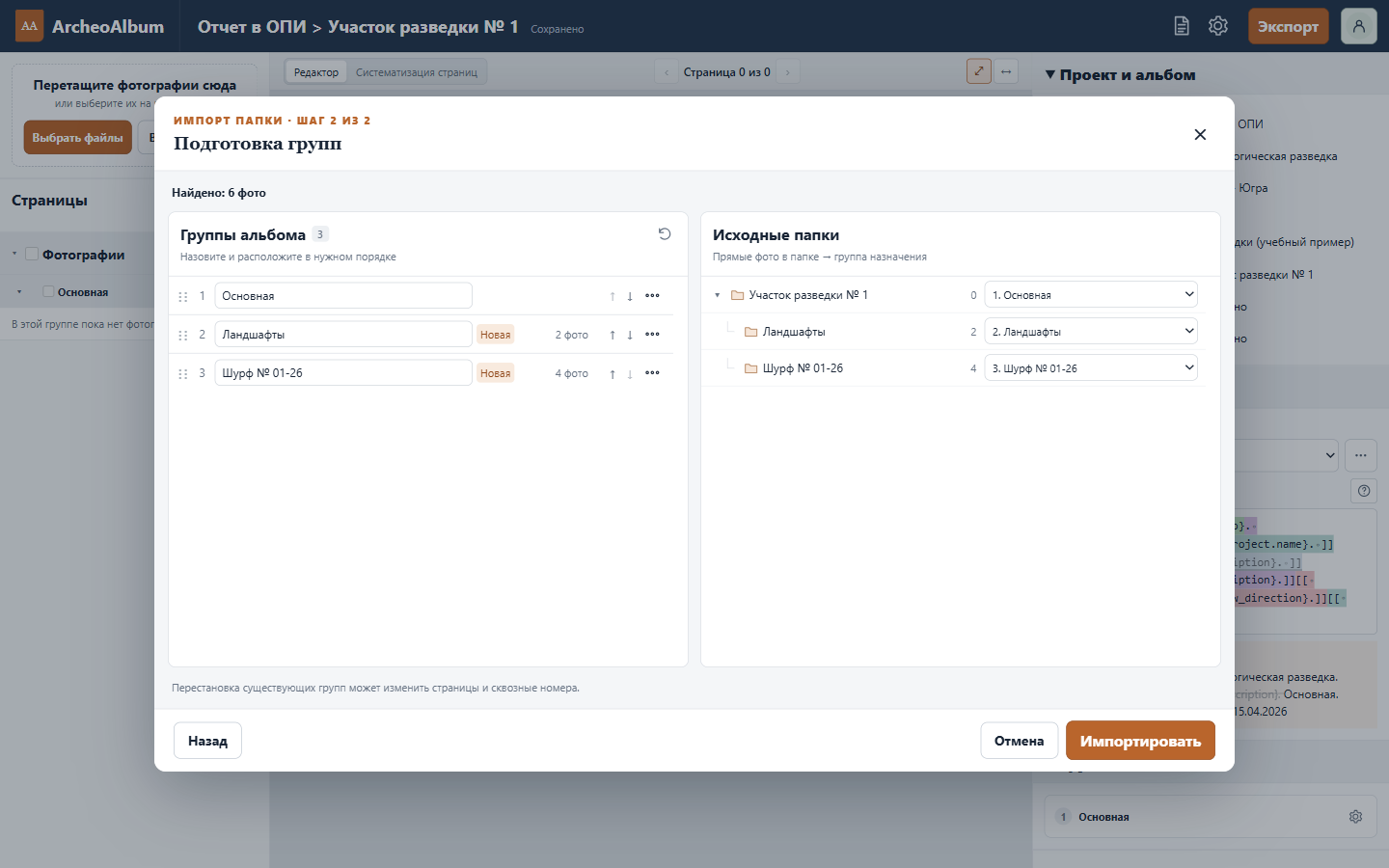
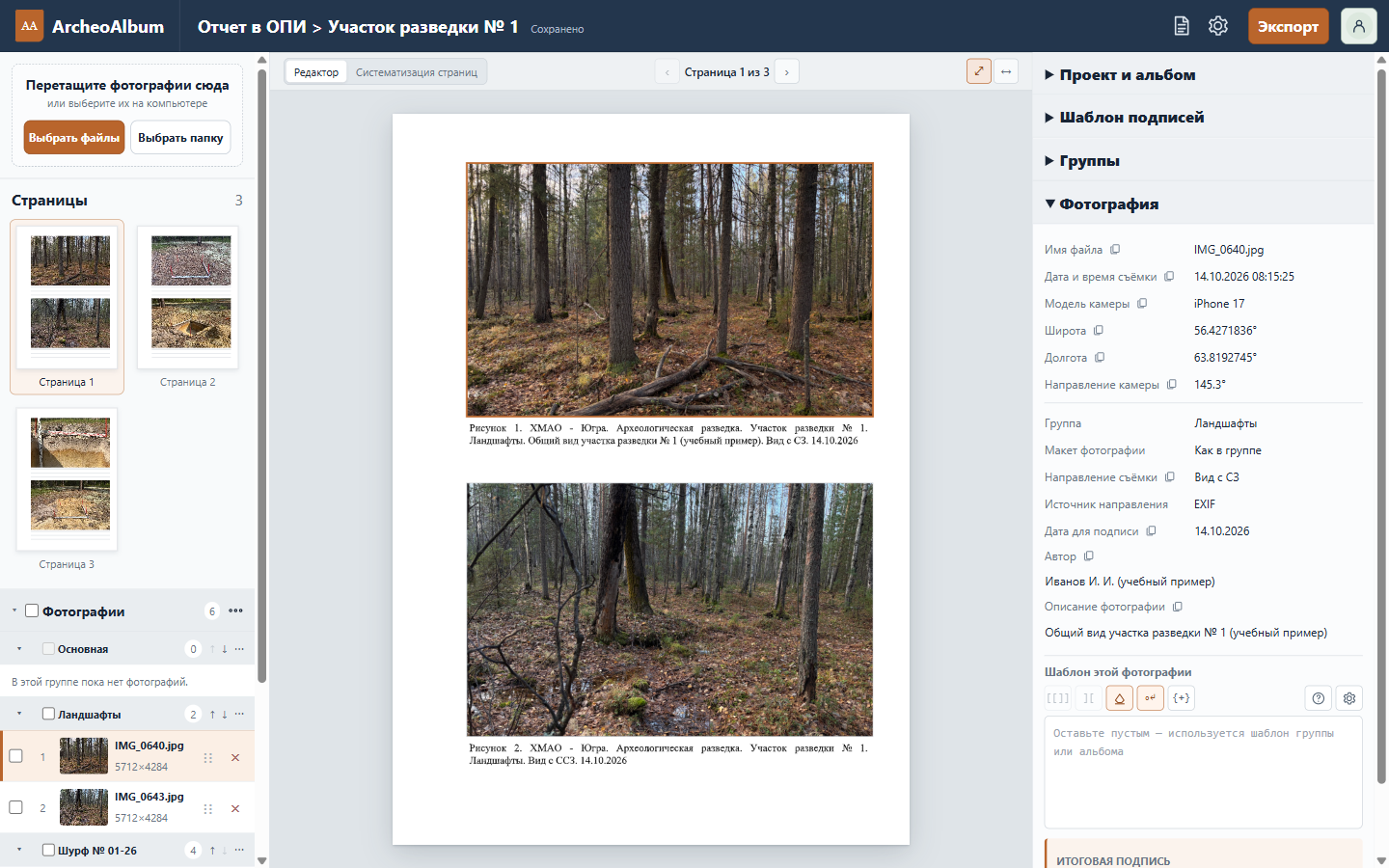
В списке слева появятся группы с фотографиями. На иллюстрациях их шесть: два снимка в «Ландшафтах» и четыре в «Шурфе № 01-26». У вас названия групп и количество снимков будут зависеть от выбранных папок.
После любого способа импорта проверьте количество добавленных фотографий. Если программа сообщает о пропусках, прочитайте результат импорта. Ошибка одного файла не останавливает остальные. Исходные фотографии остаются без изменений: приложение работает с их копиями.
Заполните сведения о фотографиях
Заголовок раздела «Заполните сведения о фотографиях»Выберите фотографию в списке слева и раскройте раздел «Фотография» справа. Сначала показаны сведения о файле, ниже — поля, которые можно менять.
- Найдите «Описание фотографии», нажмите его значение или «не задано» и напишите, что изображено на снимке. Например, «Общий вид участка с востока». Нажмите Ctrl+Enter, чтобы закончить ввод.
- Проверьте «Направление съёмки» — откуда сделан снимок («Вид с»). Если направление известно, выберите его; если нет — оставьте «Не задано».
- При необходимости заполните дату и автора. Дату вводите как ДД.ММ.ГГГГ.
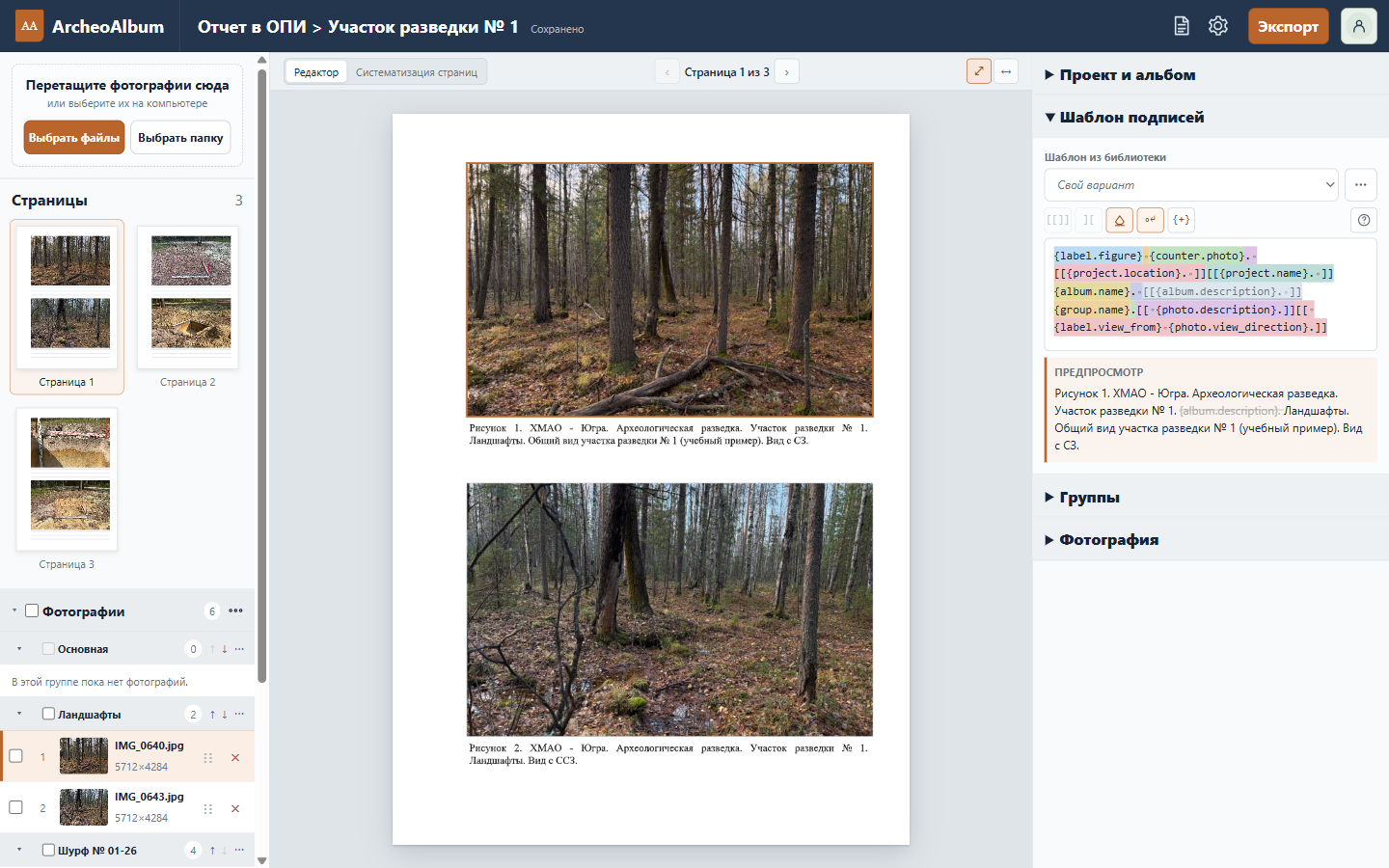
Повторите для остальных снимков. Программа сама собирает подписи из номера, сведений проекта, альбома, группы и фотографии. Для первого альбома можно оставить стандартный шаблон. Проверяйте получившийся текст под фотографией: не нужно вводить всю подпись вместе с номером в поле описания.
Если захотите изменить состав подписи, откройте «Шаблон подписей» справа. Подробнее об этом — в инструкции по подписям.
Проверьте макет и страницы
Заголовок раздела «Проверьте макет и страницы»Слева выберите миниатюру страницы — она откроется крупно в центре. Проверьте расположение фотографии, подпись и порядок страниц.
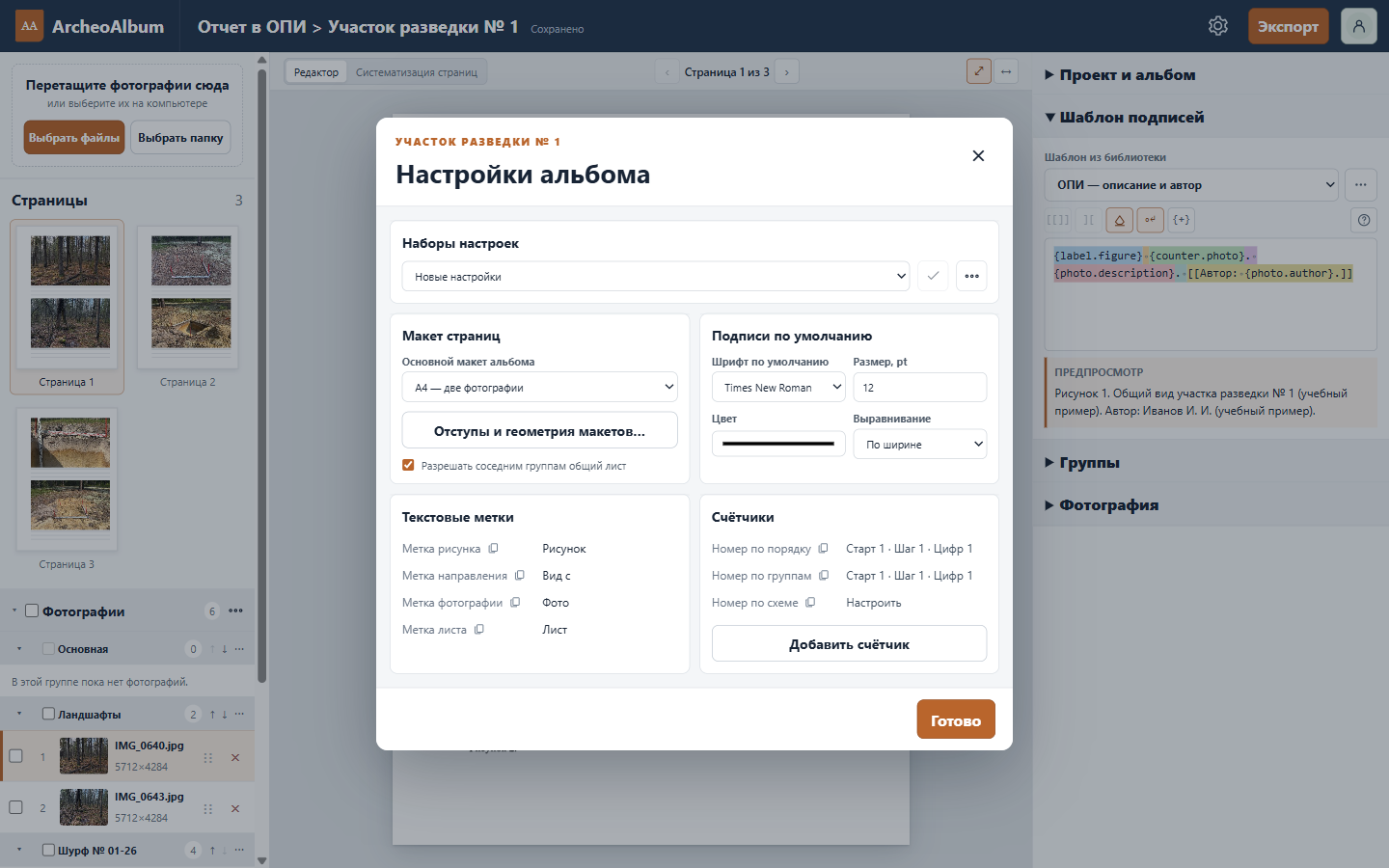
Откройте «Настройки альбома» кнопкой с шестерёнкой в верхней строке. В новом альбоме со стандартными настройками на книжном листе A4 размещаются две фотографии. Этот вариант можно оставить или выбрать другой основной макет. Здесь же настраиваются шрифт и размер подписей. После изменений нажмите «Готово» и снова просмотрите страницы.
Если важная часть снимка обрезана рамкой, дважды нажмите фотографию на странице, поправьте её положение в режиме кадрирования и нажмите «Готово».
Изменения сохраняются автоматически. Дождитесь отметки «Сохранено» в верхней строке перед завершением работы. Чтобы убедиться в результате, можно вернуться на главную и снова открыть альбом.
Экспортируйте PDF
Заголовок раздела «Экспортируйте PDF»Для PDF нужны интернет и полный активный доступ к программе.
В пробном периоде можно подготовить альбом и сохранить его полную копию
в формате .aalb, как описано ниже.
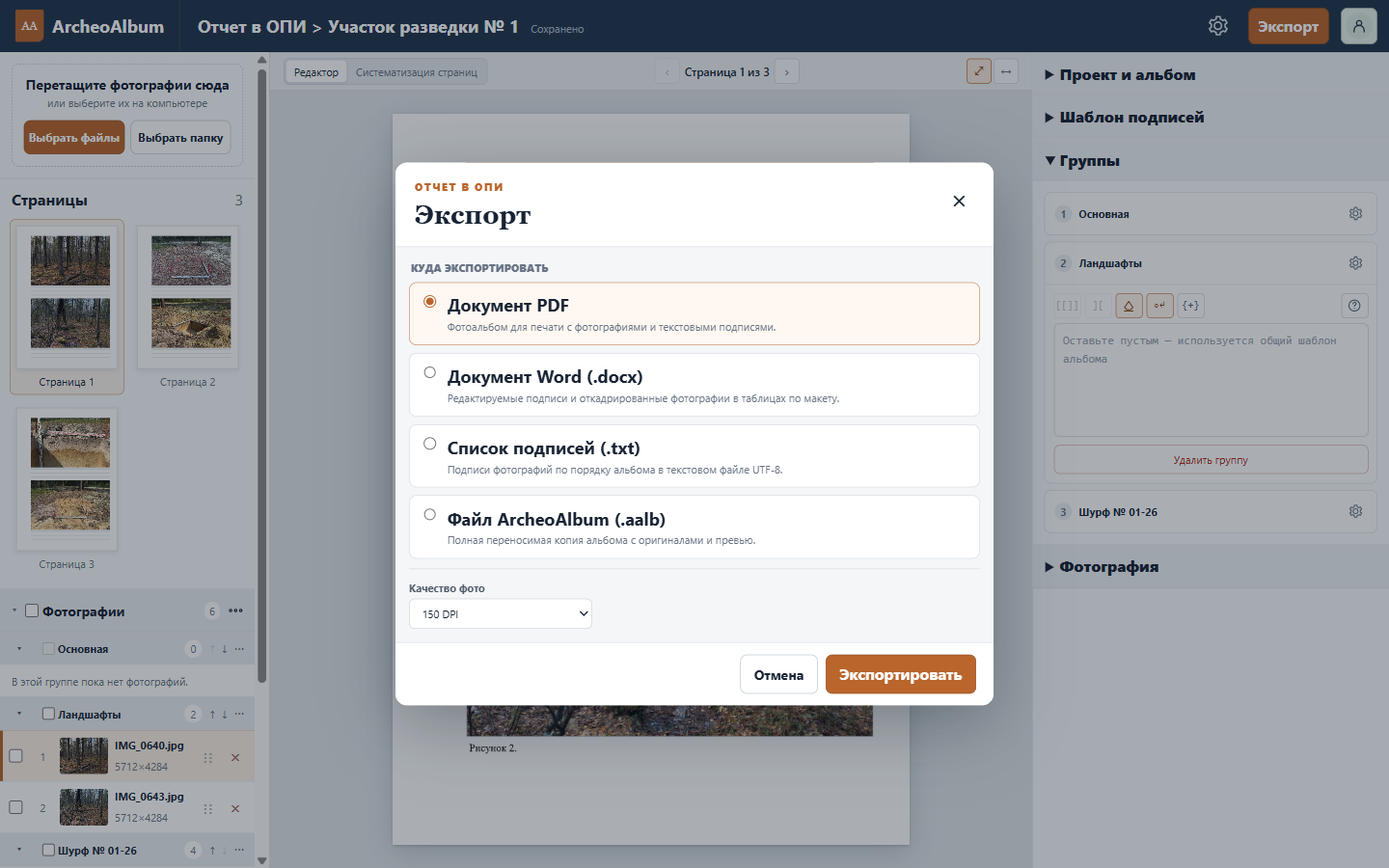
- Нажмите «Экспорт» в верхней строке.
- Выберите формат PDF и нажмите «Экспортировать».
- В системном окне сохранения выберите папку и имя файла.
- Дождитесь сообщения «Экспорт завершён».
Откройте сохранённый PDF и проверьте страницы перед печатью или отправкой.
Сохраните копию для дальнейшей работы
Заголовок раздела «Сохраните копию для дальнейшей работы»PDF нужен для просмотра и печати. Чтобы перенести редактируемый альбом вместе с фотографиями или сделать резервную копию, снова откройте «Экспорт», выберите «Файл ArcheoAlbum (.aalb)» и нажмите «Экспортировать». Сохраните файл отдельно от рабочего хранилища, желательно на другом носителе.
Позднее его можно открыть кнопкой «Импорт альбома» на главной странице.
В .aalb входит один альбом; подробнее — в инструкции по полным копиям.