
Экспорт в Word и TXT
Word подходит для дальнейшей работы над документом, TXT — для передачи только подписей. Для обоих форматов, как и для PDF, нужны полный активный доступ и онлайн-проверка перед каждым экспортом.
Сохранить Word
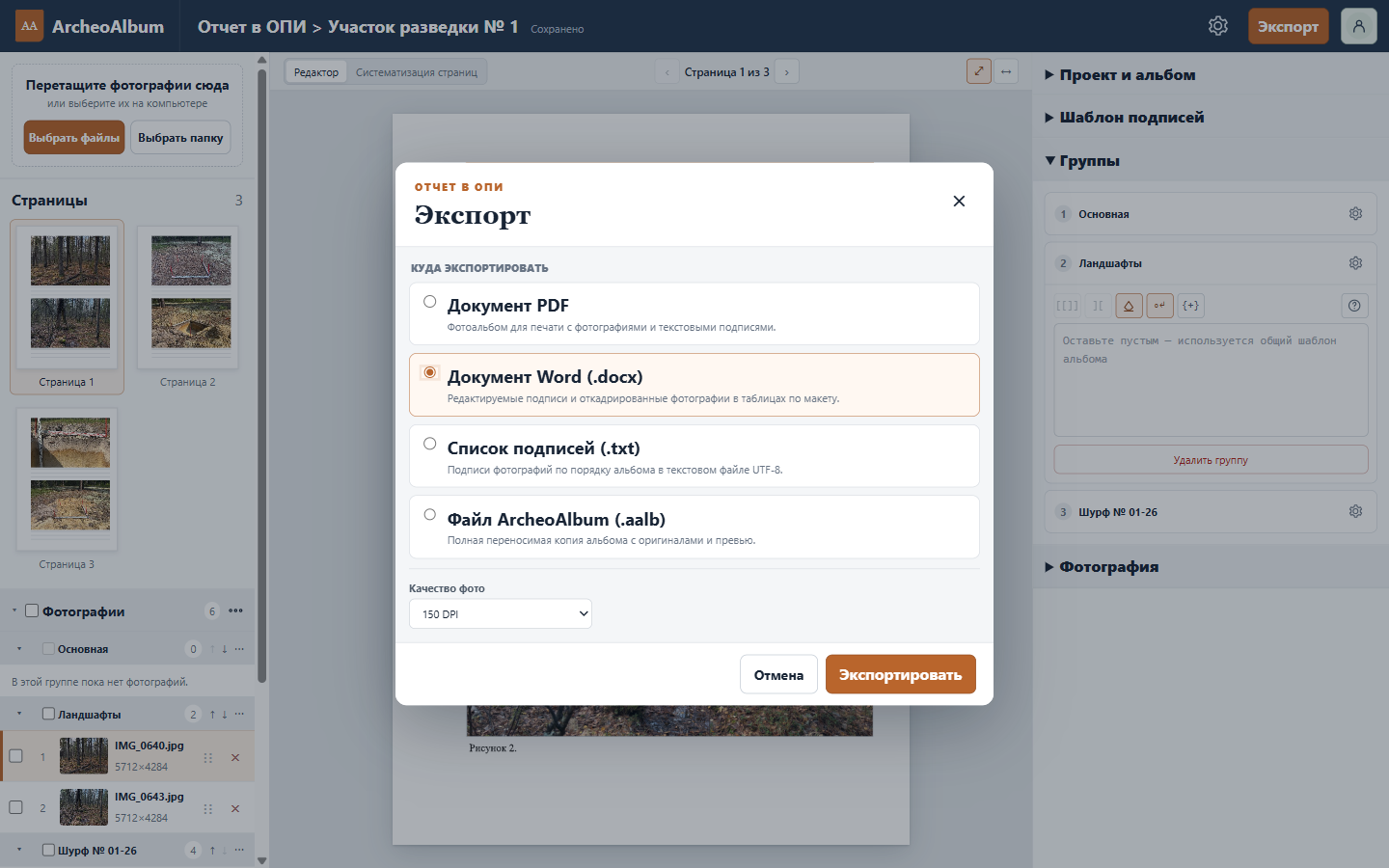
Заголовок раздела «Сохранить Word»- Нажмите «Экспорт» → «Документ Word (.docx)».
- Выберите «Качество фото» — 150 или 300 DPI.
- Нажмите «Экспортировать», выберите имя и папку, дождитесь завершения.
- Откройте документ в Word и проверьте страницы, переносы строк и подписи.
Фотографии помещаются в таблицы по макету, подписи остаются текстом, который можно редактировать. Изменения Word не возвращаются в ArcheoAlbum. Сохраняйте рабочий альбом отдельно, чтобы позже заново сформировать документ.
Шрифты внутрь DOCX не встраиваются. На другом компьютере без нужного шрифта Word может подставить замену и изменить переносы. Проверяйте файл там, где его будут использовать. Чтобы сохранить вид страниц, выберите PDF. Отображение в LibreOffice может отличаться и отдельно не гарантируется.
Для больших альбомов Word может потребовать больше памяти. Попробуйте 150 DPI или разделите материал на несколько альбомов, если экспорт идёт слишком долго или не хватает памяти. Проверьте экспорт до дня сдачи на всём объёме материалов.
Сохранить список подписей
Заголовок раздела «Сохранить список подписей»В «Экспорте» выберите «Список подписей (.txt)», нажмите «Экспортировать» и укажите файл. Получится текст UTF-8 с подписями по порядку альбома, без фотографий и оформления страниц.
TXT удобен для проверки формулировок и переноса текста в отчёт. Сначала проверьте итоговые подписи в альбоме: выбранный шаблон фото или группы влияет и на этот список.