
Перемещение, замена и удаление фотографий
Нажатие на снимок открывает его, а флажок отмечает для массового действия. Можно работать с одной открытой фотографией и одновременно иметь несколько отмеченных. Перед действием сверяйтесь со счётчиком выбора в строке «Фотографии».
Перенести несколько снимков
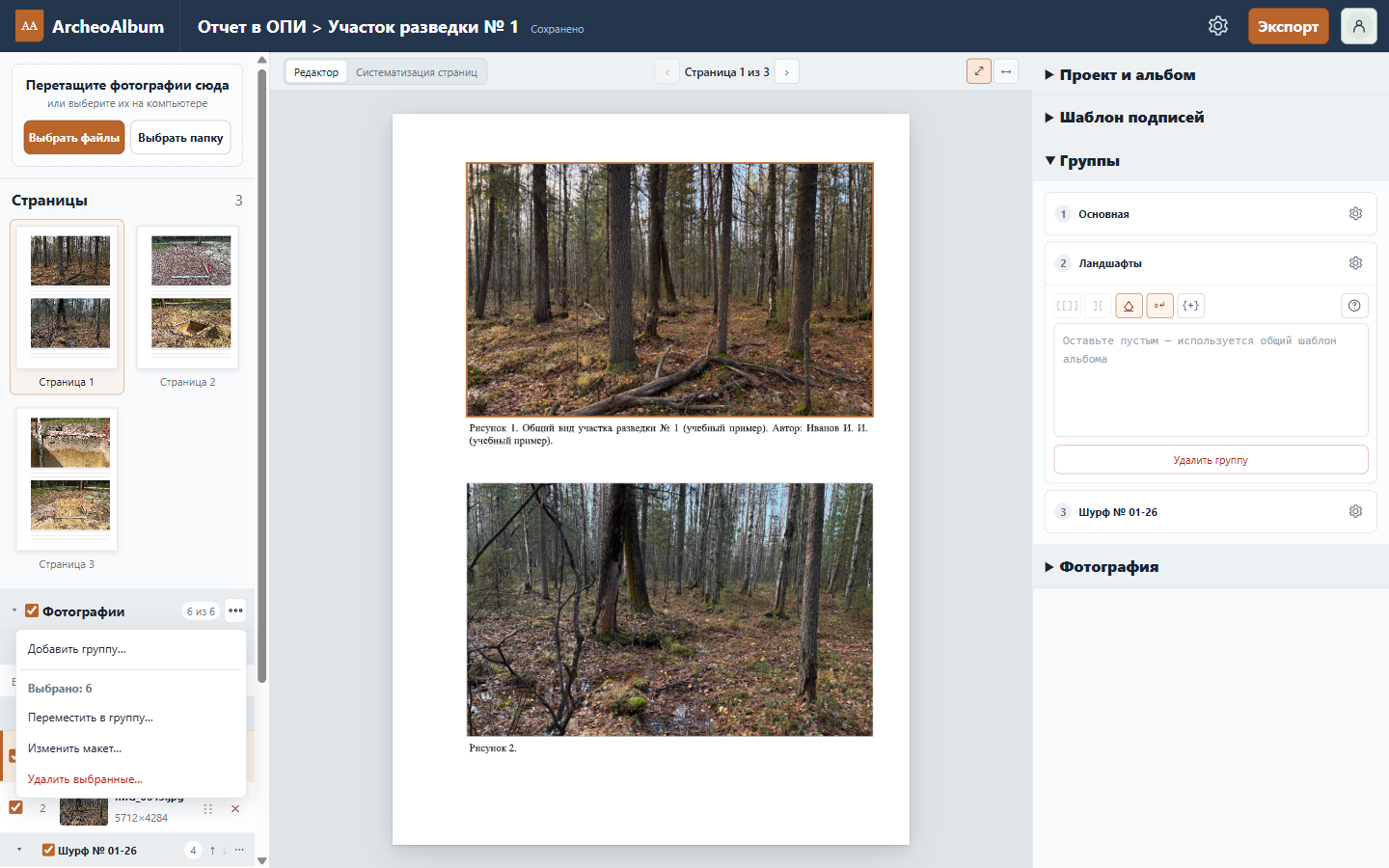
Заголовок раздела «Перенести несколько снимков»- Отметьте фотографии флажками. Флажок группы выбирает её снимки, общий флажок — весь альбом. Частичная отметка означает, что выбраны не все.
- Откройте
⋯в строке «Фотографии». - Выберите «Переместить в группу…», укажите назначение и подтвердите.
В том же меню «Изменить макет…» задаёт макет отмеченным фотографиям. Выберите «Как в группе», чтобы убрать их отдельный макет. Для одного снимка группу и макет можно менять справа, в «Фотография».
После перемещения проверьте страницы, подписи и нумерацию: групповые настройки новой группы могут отличаться. Изменение порядка снимков перетаскиванием тоже влияет на страницы, а не только на положение строки в списке.
Изменить порядок или перенести снимок на страницу
Заголовок раздела «Изменить порядок или перенести снимок на страницу»В списке слева перетаскивайте снимок за ручку ⋮⋮ возле имени файла.
Маркер показывает место в списке. После отпускания программа пересоберёт
страницы и номера подписей.
Миниатюру самого снимка можно перетащить из списка на открытый лист в центре:
- Откройте нужную страницу и потяните миниатюру фотографии из списка слева.
- Наведите её на фотографию на листе. Линия покажет место вставки. На листе с двумя снимками наведение на верхний вставляет после него, на нижний — перед ним. На листе с одним снимком верхняя и нижняя половины рамки означают вставку перед ним или после него.
- Отпустите кнопку мыши, когда маркер показывает нужное место.
Свободная рамка также может подсветиться как место вставки. Это перемещение фотографии в общий порядок альбома: программа заново распределит снимки по страницам. Если соседний снимок относится к другой группе, перенесённый снимок войдёт в эту группу. Проверьте её шаблон, макет и нумерацию. Если маркера нет, отпускание вне подходящей рамки ничего не изменит.
Заменить исходное изображение
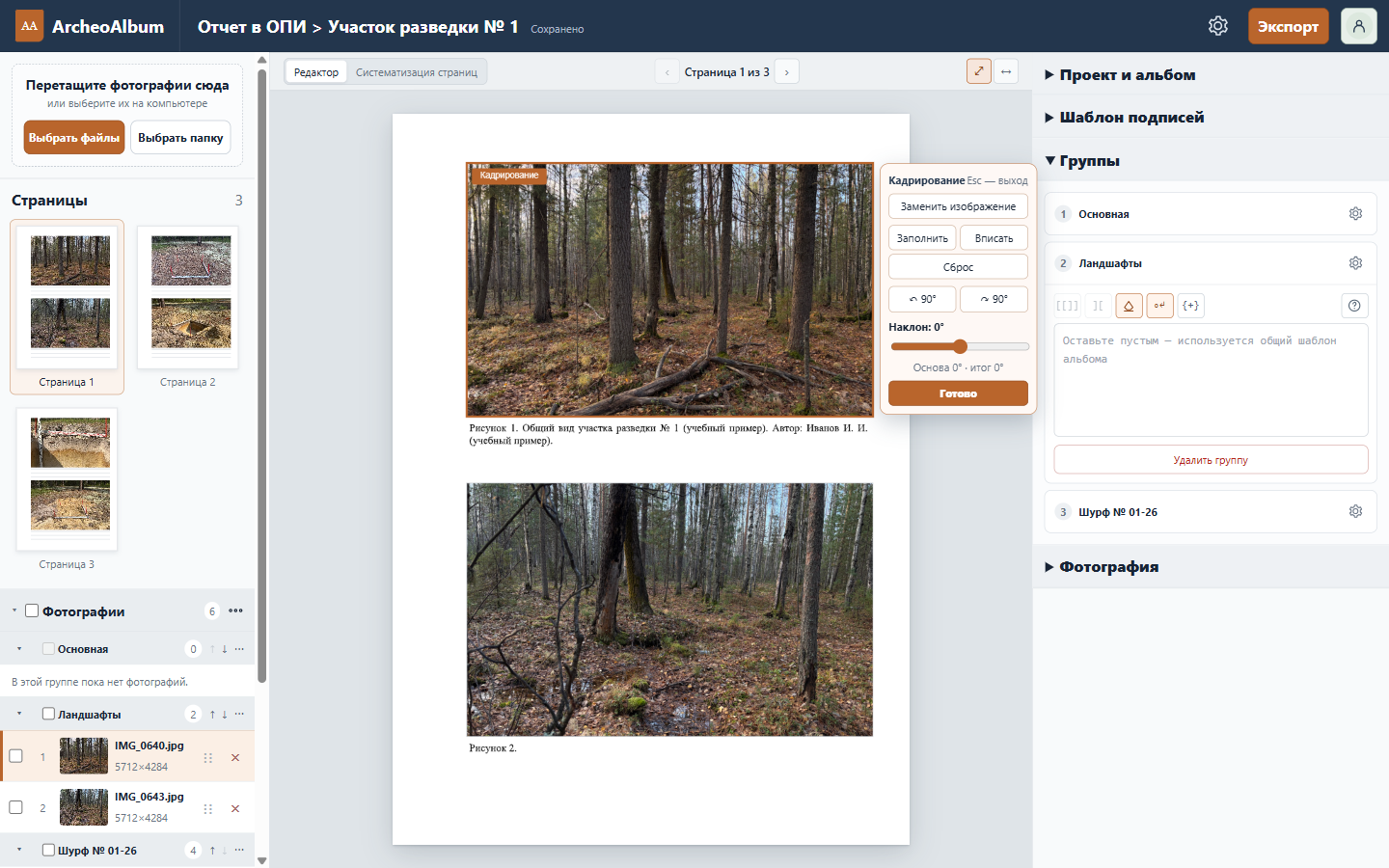
Заголовок раздела «Заменить исходное изображение»Откройте фотографию на странице и войдите в кадрирование двойным щелчком. Нажмите «Заменить изображение», выберите JPEG/JPG или PNG. Вопрос программы предлагает два варианта:
- OK — сохранить прежний масштаб, положение, группу и поля.
- «Отмена» в этом вопросе — автоматически заполнить рамку новым снимком, сохранив поля. Это выбор способа замены, а не отказ от неё.
Чтобы отказаться до замены, закройте окно выбора файла без выбора. После замены проверьте кадр, сведения файла и EXIF, описание и направление. Новый снимок может иметь другую ориентацию и пропорции.
Удалить фотографии
Заголовок раздела «Удалить фотографии»Для одной фотографии используйте её кнопку удаления в списке.
Для нескольких отметьте флажки, откройте общее ⋯ → «Удалить выбранные…»
и прочитайте подтверждение количества.
Удаляются копии снимков из альбома; исходная папка импорта не меняется.
Группы остаются даже при удалении всех снимков. Страницы и номера пересоберутся.
Если материалы важны, заранее сделайте копию .aalb.