
Макеты и настройки страниц
Макет определяет ориентацию листа и количество фотографий. Сначала выберите вариант для большинства снимков, затем при необходимости настройте исключения. Если ещё не решили, сколько фотографий размещать на листе, посмотрите примеры выбора макета.
Выбрать основной макет
Заголовок раздела «Выбрать основной макет»- В верхней строке редактора нажмите шестерёнку «Настройки альбома».
- В «Основной макет альбома» выберите нужный вариант:
- «A4 — две фотографии» — книжный лист;
- «A4 — одна фотография, книжная ориентация»;
- «A4 — одна фотография, альбомная ориентация».
- Нажмите «Готово» и посмотрите страницы по миниатюрам слева.
Фотографии, у которых нет отдельного макета и чья группа использует общий, разместятся по-новому. Количество страниц может измениться. Правки сохраняются автоматически; перед завершением работы дождитесь «Сохранено».
Изменить поля и место для подписи
Заголовок раздела «Изменить поля и место для подписи»В «Настройках альбома» нажмите «Отступы и геометрия макетов…». В окне «Макеты страниц» раскройте нужный макет. Схема покажет, какие поля и интервалы вы меняете; все размеры указаны в миллиметрах. Сохраните изменения кнопкой «Применить».
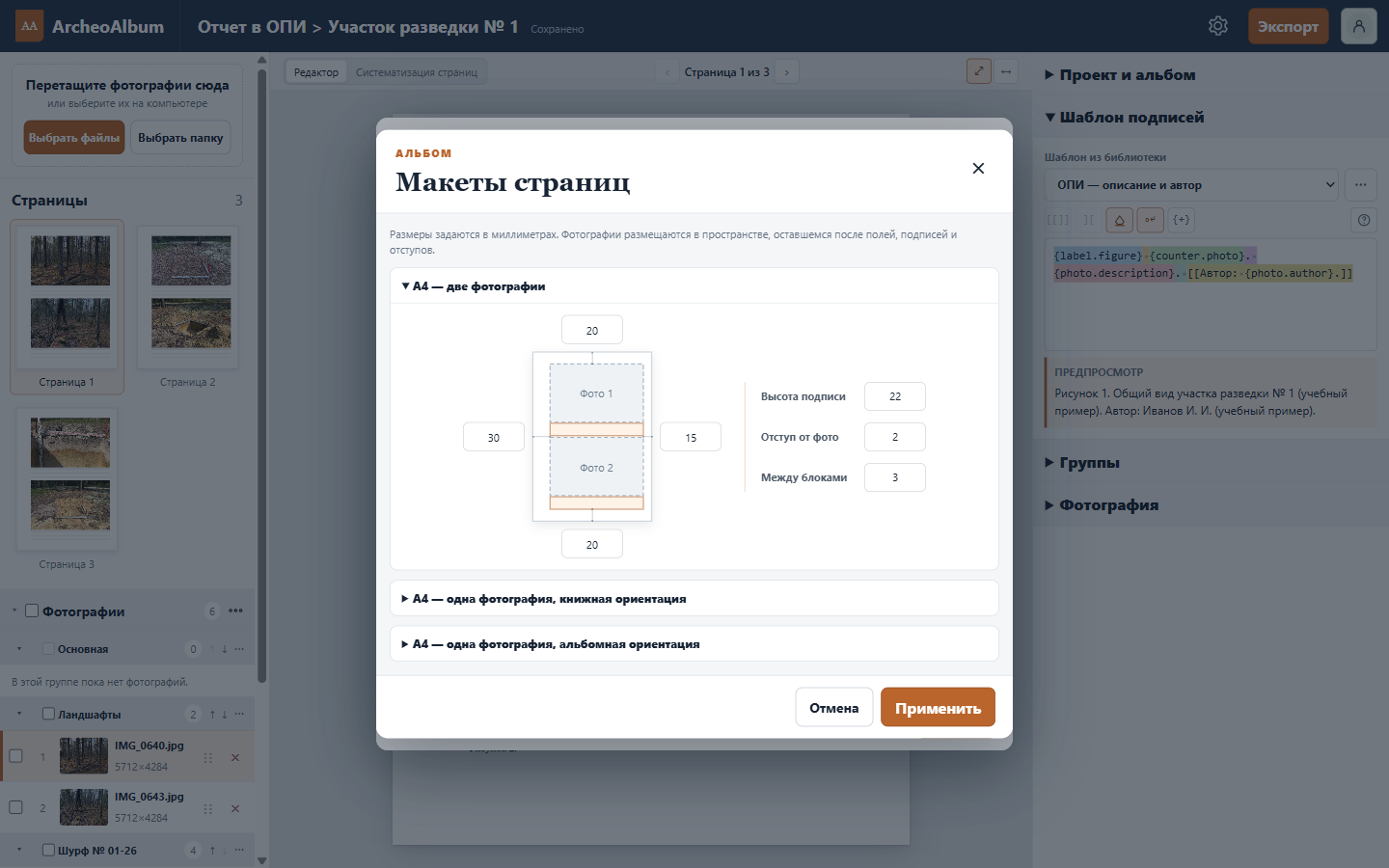
Эти размеры действуют для всех страниц с таким макетом в открытом альбоме. Если увеличить высоту подписи, для фотографии останется меньше места. После изменения проверьте длинные подписи и видимую часть снимков.
Шрифт, размер, цвет и выравнивание текста находятся в блоке «Подписи по умолчанию» в «Настройках альбома».
Задать макет группе или одной фотографии
Заголовок раздела «Задать макет группе или одной фотографии»Для целой группы откройте её шестерёнку в разделе «Группы» справа и выберите «Макет группы». Например, общие виды можно оставить по одному на листе, а серию деталей — разместить по два.
Для одного снимка нажмите значение «Макет фотографии» в разделе «Фотография» и выберите подходящий вариант.
Программа использует макет фотографии, если он задан; иначе — макет группы, а затем основной макет альбома. Чтобы снова следовать общим настройкам, выберите «Как в группе» у фотографии или «Как в альбоме» у группы. Поэтому смена основного макета не обязательно меняет все страницы.
Разместить соседние группы на одном листе
Заголовок раздела «Разместить соседние группы на одном листе»В «Настройках альбома» есть флажок «Разрешать соседним группам общий лист». Он позволяет снимкам на стыке групп занимать один лист, если их макеты совместимы и этому не мешают отдельные границы групп. После изменения посмотрите, где заканчивается одна группа и начинается следующая.
Перед экспортом PDF проверьте кадрирование и подписи. Длинный текст программа не обрезает и не уменьшает автоматически: переполнение нужно исправить.