
Сохранённые наборы настроек
Набор настроек помогает повторить оформление без ручного ввода всех параметров. Когда подберёте поля листа и размер подписей для отчёта, сохраните параметры в набор с понятным названием. Его можно будет выбирать для следующих альбомов. На иллюстрациях такой набор называется «ОПИ — два снимка на листе».
Набор доступен при создании альбома и в «Настройках альбома». Там же есть встроенный вариант «Стандартные» и ваши пользовательские наборы.
Что входит в набор
Заголовок раздела «Что входит в набор»| Сохраняется | Примеры |
|---|---|
| Настройки страниц | Основной макет, геометрия всех трёх макетов, разрешение соседним группам занимать общий лист |
| Оформление подписей по умолчанию | Шрифт, размер, цвет и выравнивание |
| Текстовые метки | Метка рисунка, направления, фотографии и листа |
| Настройки счётчиков | Состав счётчиков и параметры нумерации |
Набор не содержит фотографии, группы и страницы, сведения о проекте и альбоме, кадрирование или индивидуальные настройки снимков и групп. Качество фото для экспорта также не входит в набор.
Текст шаблона подписей сохраняется в отдельной библиотеке шаблонов. Набор задаёт вид текста, а шаблон — его содержание. Чтобы повторить подписи в другом альбоме, выберите и набор оформления, и шаблон.
Сохранить свои настройки впервые
Заголовок раздела «Сохранить свои настройки впервые»- Откройте альбом, оформление которого хотите повторять.
- В верхней строке нажмите шестерёнку «Настройки альбома».
- Настройте нужные макеты, подписи, метки и счётчики. Если меняли геометрию в отдельном окне, завершите её кнопкой «Применить».
- В блоке «Наборы настроек» откройте меню «Действия с наборами» — кнопку
⋯. - Выберите «Сохранить…».
- В окне «Сохранить набор настроек» введите «Название набора», например «ОПИ — два снимка на листе».
- Нажмите «Создать набор».
Новый вариант появится в списке пользовательских наборов. В нём сохранены выбранные настройки оформления; фотографии или сведения о задании туда не попадут. Название помогает выбрать вариант и не выводится в подписях фотографий.
Использовать набор в новом альбоме
Заголовок раздела «Использовать набор в новом альбоме»При создании проекта или добавлении альбома выберите его в поле «Набор настроек» перед созданием альбома. Новый альбом сразу получит выбранные параметры.
Например, альбомы «Участок разведки № 1» и «Участок разведки № 2» можно создать с набором «ОПИ — два снимка на листе». Они получат одинаковое оформление, но состав снимков и дальнейшие изменения останутся независимыми.
Применить набор к уже открытому альбому
Заголовок раздела «Применить набор к уже открытому альбому»- Откройте «Настройки альбома».
- В блоке «Наборы настроек» выберите нужный вариант в списке.
- Нажмите кнопку с галочкой «Применить» рядом со списком. Один выбор названия в списке ещё не меняет альбом.
- Закройте настройки кнопкой «Готово» и проверьте страницы и подписи.
- Дождитесь «Сохранено».
Применение заменяет параметры, входящие в набор, а не добавляет их к прежним. При изменении макета или геометрии фотографии могут перераспределиться по страницам. Настройки счётчиков тоже заменяются: пользовательский счётчик, которого нет в выбранном наборе, не сохранится в составе счётчиков альбома. Если шаблон использовал такой счётчик, проверьте и исправьте его после применения. Перед изменением важного готового альбома полезно сохранить его полную копию.
Назначенные отдельной группе или фотографии макеты и стили сохраняются и могут иметь приоритет перед общими настройками. Поэтому применение набора не всегда делает все страницы одинаковыми. Если часть снимков выглядит иначе, проверьте их собственные настройки и настройки группы.
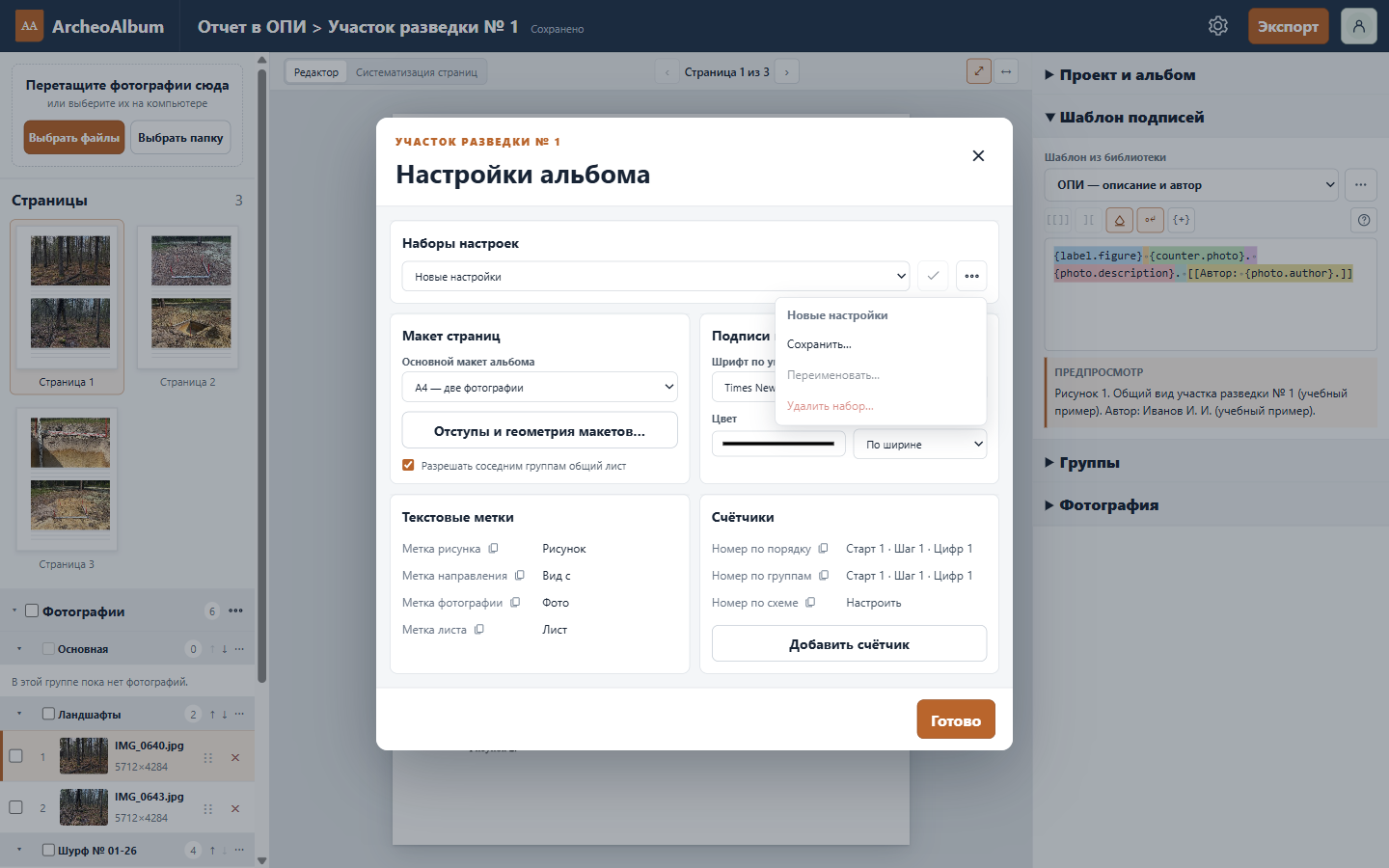
Изменить сохранённый набор
Заголовок раздела «Изменить сохранённый набор»Правки альбома не обновляют набор автоматически. После изменения входящих в него параметров вместо прежнего имени может появиться «Новые настройки». Это означает, что вы изменили оформление после применения набора, а не что альбом не сохранился. Состояние сохранения альбома показано в верхней строке.
Чтобы заменить параметры в существующем наборе:
- Подготовьте новые настройки в открытом альбоме.
- Откройте «Действия с наборами» → «Сохранить…».
- В окне сохранения нажмите «Выбрать сохранённый набор» у поля названия и выберите из списка тот набор, который хотите обновить.
- Проверьте предупреждение о замене и нажмите «Заменить настройки набора».
Выбор в этом окне указывает, куда записать текущие настройки. Он не применяет к альбому старое содержимое выбранного набора.
Просто набрать прежнее имя недостаточно для замены. При ручном вводе имени создаётся новый набор, даже если такой текст уже есть в библиотеке. Чтобы не получить два одинаково названных варианта, для обновления обязательно выберите существующую запись из списка.
Замена набора не обновит уже созданные альбомы. Например, если увеличить шрифт в сохранённом наборе, прежние альбомы сохранят своё оформление, пока вы явно не примените к ним обновлённый набор.
Если нужен ещё один вариант, а не замена, введите новое понятное имя и нажмите «Создать набор».
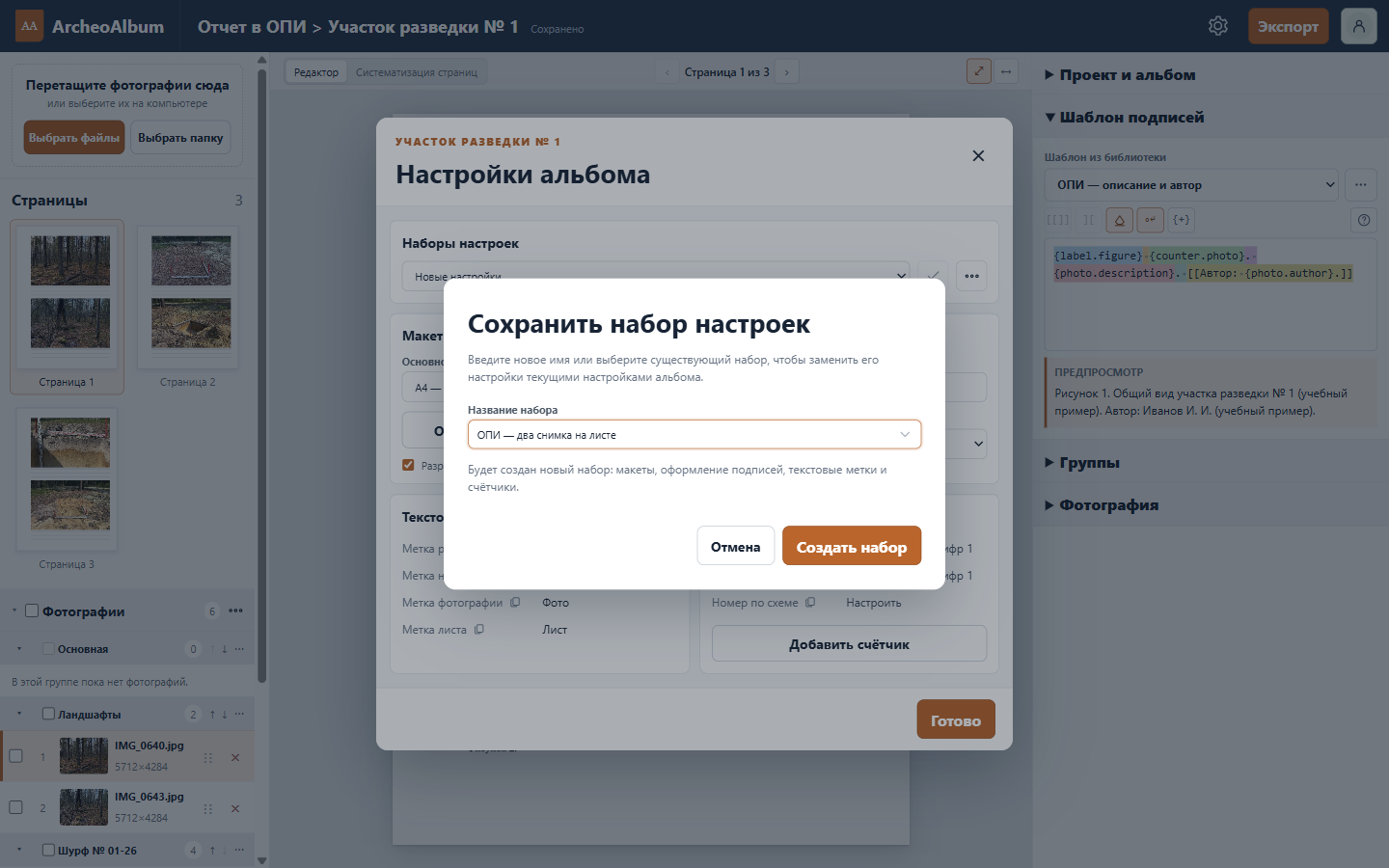
Переименовать или удалить набор
Заголовок раздела «Переименовать или удалить набор»В блоке «Наборы настроек» выберите пользовательский набор и откройте «Действия с наборами»:
- «Переименовать…» — введите новое название и нажмите «Переименовать».
- «Удалить набор…» — проверьте имя в подтверждении и нажмите «Удалить набор».
При переименовании меняется только название. Удаление убирает вариант из библиотеки, но сохраняет оформление альбомов, к которым он уже был применён. В таком альбоме может отображаться «Новые настройки», поскольку прежнего набора больше нет в списке.
Встроенный набор «Стандартные» нельзя переименовать, перезаписать или удалить. Чтобы создать его разновидность, примените его, внесите нужные правки и сохраните новый пользовательский набор.
Как повторить оформление и сохранить результат
Заголовок раздела «Как повторить оформление и сохранить результат»Практический порядок для серии отчётов:
- На небольшом альбоме подберите макеты и оформление.
- Проверьте несколько длинных подписей, а не только короткую первую.
- Сохраните набор с понятным названием, отражающим назначение.
- Выбирайте его в новых альбомах; текст подписей настраивайте через шаблоны.
- После завершения каждого альбома сохраните отдельную полную копию
.aalb.
Набор помогает повторять параметры, но не является резервной копией альбома.
Он хранится в локальной библиотеке программы. Перенос одного альбома в .aalb
сохраняет его оформление, но не переносит всю библиотеку пользовательских наборов.
На другом компьютере настройки импортированного альбома можно снова сохранить
как новый набор.