
Установка и первый запуск
Установите программу
Заголовок раздела «Установите программу»- Скачайте установщик ArcheoAlbum для Windows в личном кабинете на ArcheoHub. Если скачался архив, сначала распакуйте его.
- Запустите установщик и следуйте подсказкам на экране.
- После установки откройте ArcheoAlbum.
Windows SmartScreen может показать предупреждение: у установщика пока нет сертификата издателя. Убедитесь, что скачали его в личном кабинете ArcheoHub.
Войдите в ArcheoHub
Заголовок раздела «Войдите в ArcheoHub»Войдите в свою учётную запись и следуйте подсказкам программы, чтобы начать работу. Для входа нужен интернет. Сам вход не запускает пробный период: он начнётся, когда вы отдельно подтвердите его условия и программа активирует пробный доступ.
С действующим доступом можно продолжать редактировать альбомы без интернета
до указанного срока. Для PDF, Word и TXT интернет нужен при каждом экспорте.
В пробном периоде эти форматы недоступны, но можно сохранять
полные копии альбомов .aalb.
Выберите папку для проектов
Заголовок раздела «Выберите папку для проектов»При первом запуске откроются «Настройки». Нажмите «Создать новый каталог» и выберите отдельную пустую папку на локальном диске. Здесь будут храниться альбомы и копии фотографий.
Если вы уже работали с ArcheoAlbum и хотите открыть прежние материалы, выберите «Открыть каталог» и укажите существующее хранилище. Подробнее о выборе папки — в настройке хранилища.
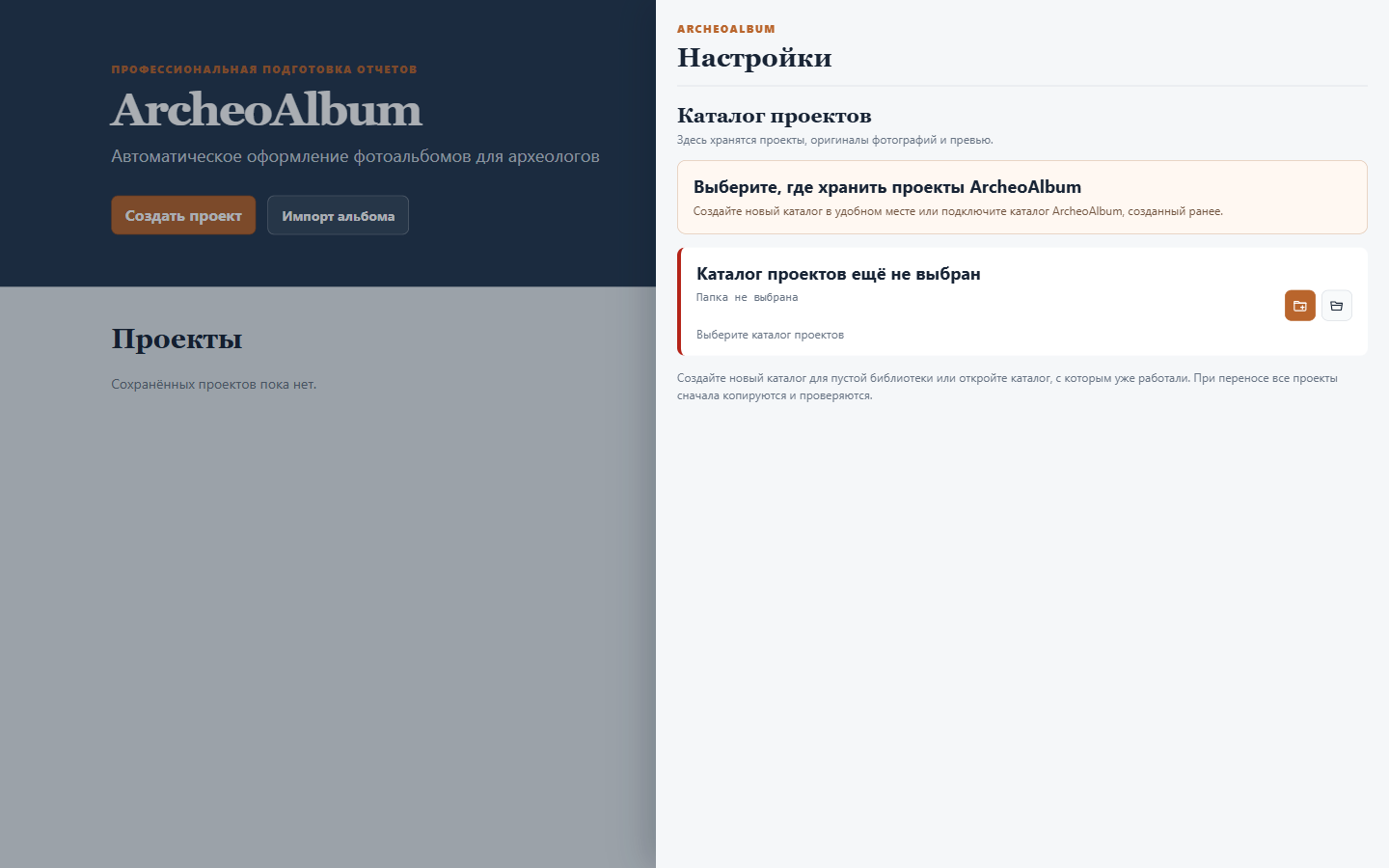
После выбора откроется главная страница. В новом хранилище список проектов пуст — теперь можно создать первый проект и альбом. Для первого знакомства подойдёт «Быстрый старт»: он проведёт от добавления фотографий до готового PDF.
Переустановка программы сохраняет данные и настройки, но не заменяет резервное
копирование. После важных этапов работы сохраняйте отдельные копии .aalb.