
Как формируются подписи
В подписях часто повторяются название объекта, номер рисунка и место съёмки. Их не нужно набирать для каждой фотографии. Шаблон задаёт, какие сведения собрать в подпись, а программа подставляет значения для каждого снимка.
Из чего состоит подпись
Заголовок раздела «Из чего состоит подпись»Например, шаблон
Рис. {counter.photo}. {photo.description}может дать подпись «Рис. 1. Общий вид участка с востока».
Здесь Рис. и точка — обычный текст, {counter.photo} — номер,
а {photo.description} — описание выбранной фотографии.
Если изменить описание снимка, подпись обновится. Если поле вообще не включено в шаблон, его заполнение не добавит текст на страницу.
Где заполнить сведения
Заголовок раздела «Где заполнить сведения»- «Проект и альбом» — общие названия, локации и описания. Короткое имя карточки и официальное название проекта — разные поля.
- «Группы» — сведения об участке или серии снимков.
- «Фотография» — описание, направление, дата и автор конкретного кадра. Дату вводите как ДД.ММ.ГГГГ. Ввод описания можно завершить сочетанием Ctrl+Enter.
Сведения о файле и EXIF в разделе «Фотография» доступны только для чтения. Дата из EXIF и дата, которую вы вводите сами, — отдельные значения. Направление «Вид с» проверьте по материалам съёмки, даже если программа заполнила его автоматически.
Попробуйте свой шаблон
Заголовок раздела «Попробуйте свой шаблон»- Выберите фотографию слева и заполните её описание справа.
- Откройте «Шаблон подписей» и введите пример выше.
- Посмотрите на предпросмотр. После короткой паузы или выхода из редактора программа применит текст к подписям.
- Проверьте подпись на странице и блок «Итоговая подпись» в разделе «Фотография».
- Переключитесь на другой снимок: описание будет взято уже у него.
Кнопка «Добавить поле» помогает вставить код без ручного набора.
В «Справке по шаблону» есть список полей, объяснения и правила условий [[...]].
Перед завершением работы дождитесь «Сохранено».
Пример из первого альбома ОПИ
Заголовок раздела «Пример из первого альбома ОПИ»В проекте «Отчет в ОПИ» короткое название карточки отличается от официального:
{project.name} подставит «Археологическая разведка».
Для первого снимка группы «Ландшафты» в альбоме «Участок разведки № 1»
шаблон с номером и названиями может выглядеть так:
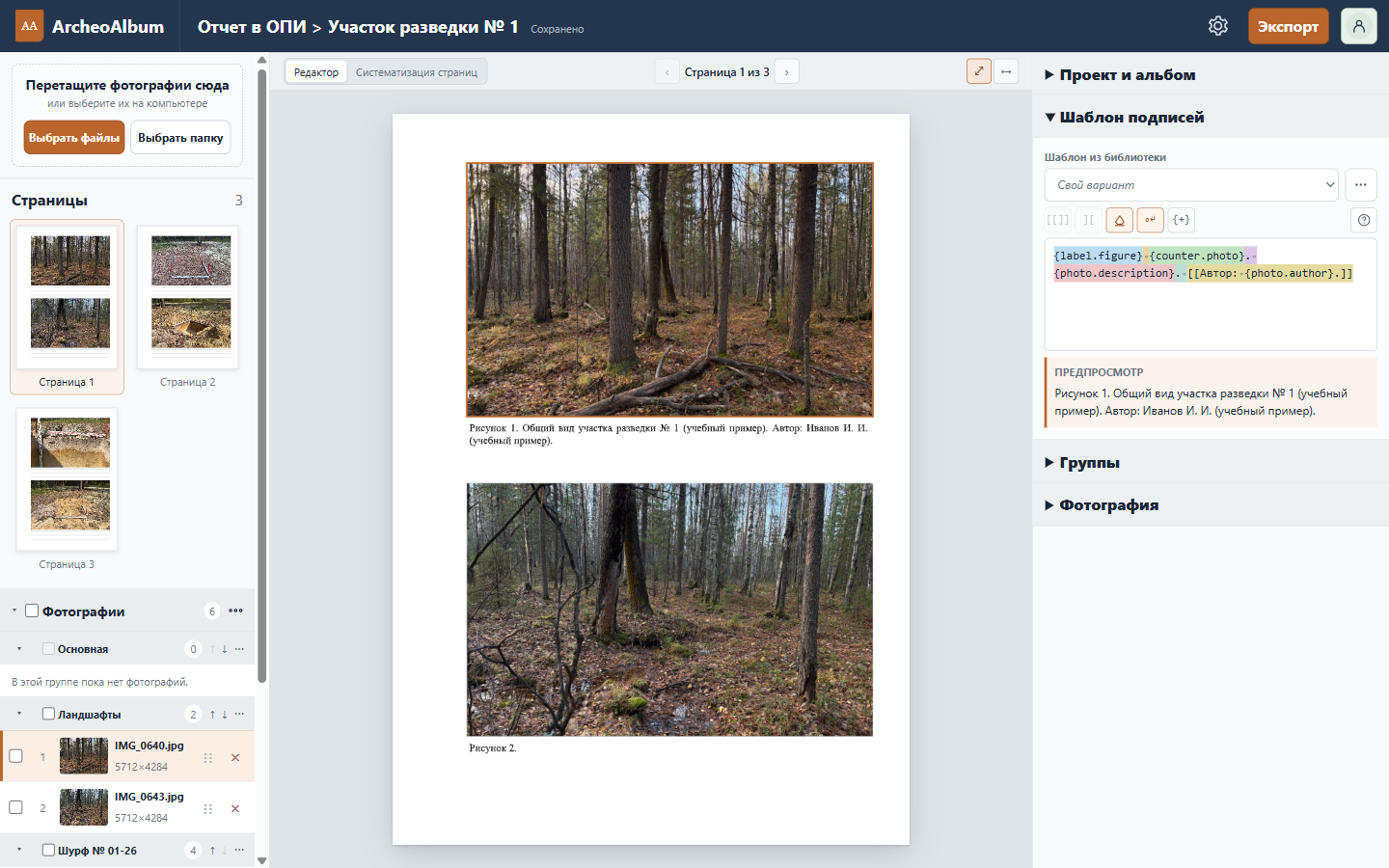
{label.figure} {counter.photo}. {project.location}. {project.name}. {album.name}. {group.name}.При метке «Рисунок» и нумерации с единицы получится:
Рисунок 1. ХМАО - Югра. Археологическая разведка. Участок разведки № 1. Ландшафты.
У снимка из другой группы изменятся номер и название группы,
а общие сведения проекта останутся прежними. Например, для фотографии
из «Шурфа № 01-26» поле {group.name} подставит это название вместо «Ландшафты».
Значение {album.name} всегда берётся у открытого альбома: для альбома
«Участок разведки № 2» оно будет другим.
К такому шаблону можно добавить необязательные фрагменты:
описание альбома, описание снимка и направление. Например,
[[ {photo.description}.]] добавит пробел, описание и точку только при заполненном
описании. Поэтому пустое поле не оставляет лишнюю точку. Чтобы добавить автора,
используйте [[ Автор: {photo.author}.]]. Квадратные скобки вводятся в шаблоне,
а в готовой подписи не печатаются.
Почему общий шаблон меняет не все подписи
Заголовок раздела «Почему общий шаблон меняет не все подписи»У альбома есть общий шаблон, но группа может использовать свой, а фотография — ещё один, отдельный. Программа сначала берёт шаблон фотографии, если он задан, затем группы и только потом альбома.
Например, общим видам может подходить шаблон всего альбома, а группе снимков шурфа — отдельный текст с описанием шурфа. Если у такой группы задан собственный шаблон, правка общего уже не изменит её подписи. Если результат отличается от ожидаемого, проверьте шаблоны группы и снимка.
Номера и длинные подписи
Заголовок раздела «Номера и длинные подписи»Каждый раз, когда счётчик встречается в используемом шаблоне, он выдаёт следующий номер. Два одинаковых кода счётчика в одной подписи не означают повтор одного и того же числа.
Шрифт и размер текста настраиваются отдельно от шаблона. Если подпись не помещается, сократите текст или измените оформление и высоту области подписи. Программа не уменьшает шрифт автоматически; до исправления переполнения экспорт PDF будет недоступен.
Далее: редактор, поля и нумерация, оформление и библиотека шаблонов.