
Порядок групп и страниц
Над центральной областью нажмите «Систематизация страниц». Вместо одного крупного листа появятся страницы, собранные по группам. Это удобно, когда нужно выстроить рассказ: сначала общий вид, затем детали, после них рабочие моменты.
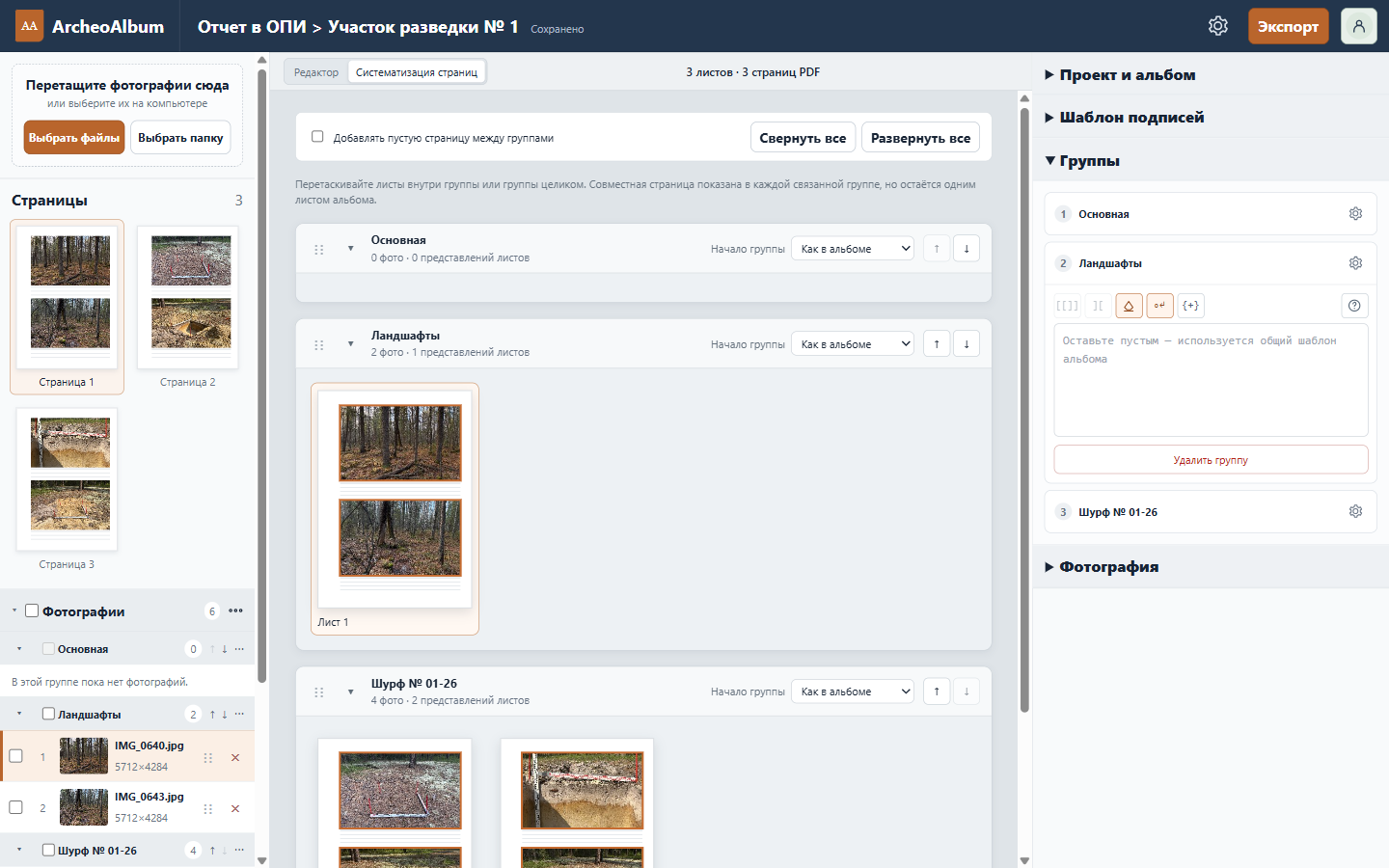
Переставить группу или листы
Заголовок раздела «Переставить группу или листы»Перетащите группу за ручку у её заголовка либо используйте кнопки выше/ниже. Страницы перетаскиваются внутри своей группы. Для переноса самих фотографий в другую группу используйте действия с фотографиями.
Перестановка меняет порядок фотографий, после чего программа собирает страницы и подписи заново. После изменения состава или макета снимок может оказаться на другом листе и получить другой номер в подписи.
Почему один лист показан в двух группах
Заголовок раздела «Почему один лист показан в двух группах»Если конец одной группы и начало следующей занимают общий лист, его миниатюра показана в обеих группах для удобства. Это один лист альбома, и в PDF он не дублируется. Перемещается соответствующая часть фотографий группы.
Для длинного альбома используйте «Свернуть все» и «Развернуть все». Чтобы вернуться к крупной странице, выберите «Редактор».
Что проверить после перестановки
Заголовок раздела «Что проверить после перестановки»Просмотрите переходы между группами, первые и последние снимки, номера в подписях и кадрирование. Счётчики следуют порядку и использованным шаблонам, поэтому после перестановки номера могут измениться. Дождитесь «Сохранено» перед завершением работы или экспортом.
Настройки общих листов и пустых вставок описаны в границах групп.