
Сведения о проекте и альбоме
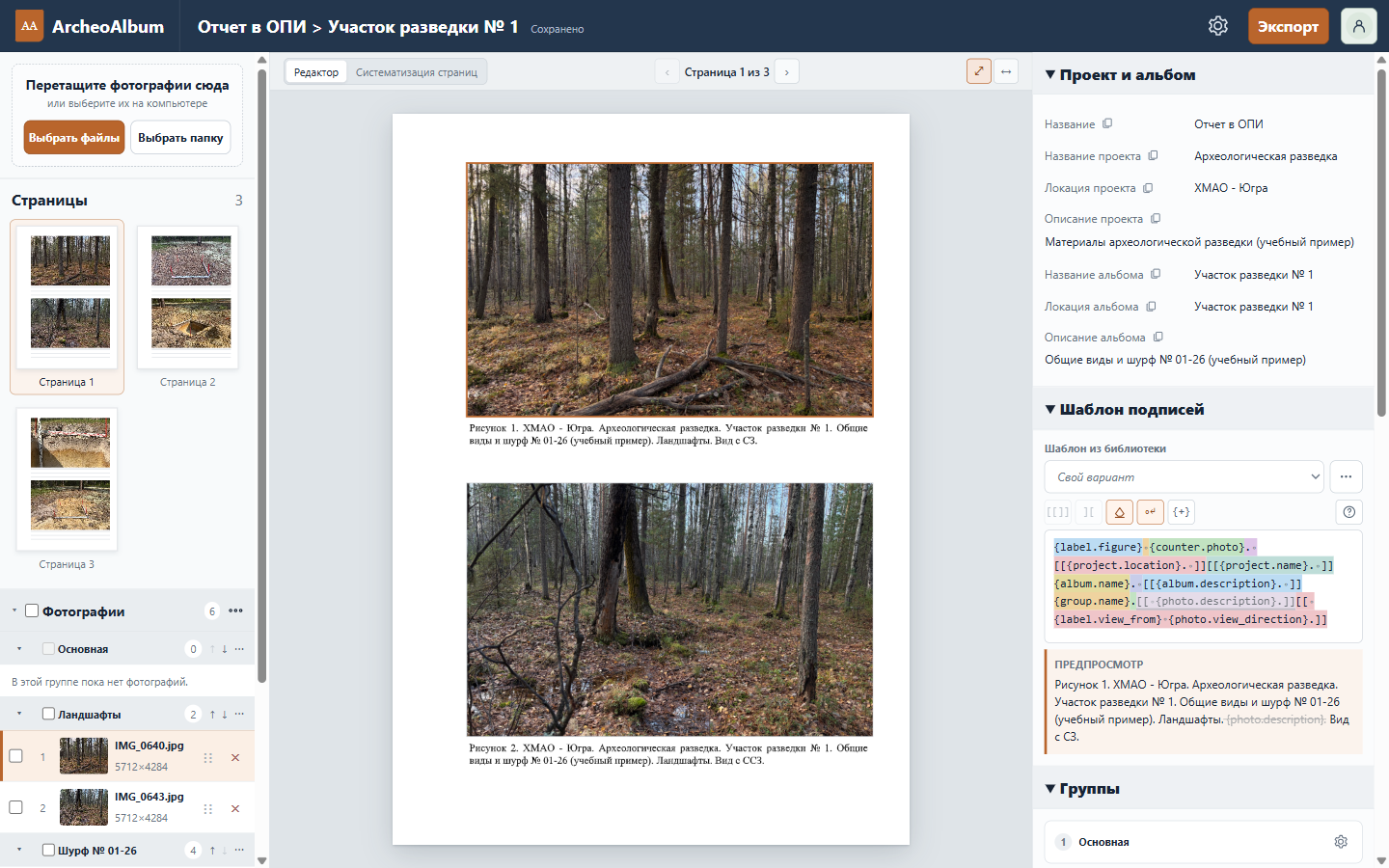
В разделе «Проект и альбом» справа собраны названия, локации и описания. Часть относится ко всему проекту, часть — только к открытому альбому. Эти поля помогают узнавать материалы на главной и автоматически подставлять названия, локации и пояснения в подписи к фотографиям.
Что относится к проекту, а что — к альбому
Заголовок раздела «Что относится к проекту, а что — к альбому»| Поле справа | Где действует | Как его удобно использовать |
|---|---|---|
| Название | Во всём проекте | Короткое рабочее имя карточки, например «Отчет в ОПИ» |
| Название проекта | Во всём проекте | Официальное название работ; в окне создания называлось «Официальное название проекта» |
| Локация проекта | Во всём проекте | Общее место работ — в нашем примере «ХМАО - Югра» |
| Описание проекта | Во всём проекте | Общие пояснения, например сезон или предмет обследования |
| Название альбома | Только в открытом альбоме | Состав подборки: «Участок разведки № 1» или «Участок разведки № 2» |
| Локация альбома | Только в открытом альбоме | Уточнение места для этой подборки, например «Участок разведки № 1» |
| Описание альбома | Только в открытом альбоме | Пояснение к подборке, например «Общие виды и шурф № 01-26 (учебный пример)» |
Локация альбома — отдельное значение. Она не заменяет локацию проекта автоматически: в подписи появится то поле, которое указано в шаблоне. Так можно использовать общее место работ в одном альбоме и более точное — в другом.
Изменить значение
Заголовок раздела «Изменить значение»- Откройте любой альбом нужного проекта.
- Справа раскройте «Проект и альбом», если раздел свёрнут.
- Нажмите текст нужного значения. Если поле пустое, нажмите «не задано».
- Введите текст. Enter добавляет новую строку; Ctrl+Enter завершает ввод. Щелчок вне поля тоже применяет изменение.
- Дождитесь «Сохранено» в верхней строке.
Чтобы отменить ввод до применения, нажмите Esc. Название, название проекта и название альбома нельзя сохранить пустыми. Необязательную локацию или описание можно очистить.
Пример: исправить официальное название сразу для нескольких альбомов
Заголовок раздела «Пример: исправить официальное название сразу для нескольких альбомов»Если проект содержит несколько альбомов, официальное название достаточно исправить в одном из них. Откройте любой альбом нужного проекта, измените «Название проекта» и дождитесь сохранения. При открытии других альбомов этого проекта в них будет то же исправленное значение.
Например, в проекте «Отчет в ОПИ» это исправление будет общим для «Участка разведки № 1» и «Участка разведки № 2».
Если подписи используют это поле, при работе с альбомом они будут сформированы
с новым текстом. Ранее экспортированный PDF или .aalb сам не изменится:
нужную копию следует создать заново.
Для уточнения только одной подборки редактируйте поля альбома. Например, описание «Фотофиксация шурфа № 02-26» в альбоме «Участок разведки № 2» не изменит описание альбома «Участок разведки № 1».
Подставить сведения в подписи
Заголовок раздела «Подставить сведения в подписи»Заполнение поля само по себе не добавляет его текст на страницу. Для этого добавьте поле в шаблон подписи.
У каждого поля есть кнопка копирования. Она копирует код поля в фигурных
скобках, а не введённый вами текст. Например, рядом с названием альбома
копируется {album.name}. Такой код указывает программе, какое значение подставить.
Чтобы включить название альбома и описание снимка в подпись:
- Проверьте название своего альбома в разделе «Проект и альбом».
- Нажмите кнопку копирования у этого поля.
- Откройте «Шаблон подписей» справа. Например, используйте
{album.name}. {photo.description}: вставьте скопированный код, затем точку, пробел и код описания фотографии. - Выберите снимок и заполните его описание в разделе «Фотография», например «Вид участка с востока».
- Проверьте предпросмотр и итоговую подпись на странице.
Например, при названии альбома «Участок разведки № 1» и описании
«Вид участка с востока» получится «Участок разведки № 1. Вид участка с востока».
Если переименовать альбом, использующие {album.name} подписи подставят
новое название без правки каждого снимка.
Для официального названия используйте {project.name}, для короткого рабочего
имени — {project.title}. Они не взаимозаменяемы. Если у группы или фотографии
задан собственный шаблон, он имеет приоритет перед общим; поэтому проверяйте
именно итоговую подпись выбранного снимка.
Подробнее о полях и шаблонах — в «Как формируются подписи».
Где искать другие настройки
Заголовок раздела «Где искать другие настройки»Не нужно помещать в описание альбома все сведения обо всех снимках. Разделяйте их по назначению:
- Описание, дата, автор и направление конкретного снимка находятся в разделе «Фотография».
- Сведения и шаблон отдельной группы — в разделе «Группы» и её настройках.
- Макеты, оформление подписей, текстовые метки и счётчики — в верхних «Настройках альбома». Для повторного использования этих параметров есть сохранённые наборы.
Если нужен ещё один альбом с теми же общими сведениями, добавьте альбом к проекту, а не копируйте название и локацию в новый проект вручную.