
Проект, альбом и группа
Прежде чем добавлять фотографии, создайте проект и первый альбом. Проект объединяет материалы одного задания, а альбом — конкретную подборку снимков со своими страницами и подписями. Ниже разберём, когда создавать новый альбом, а когда достаточно группы.
Чем отличаются проект, альбом и группа
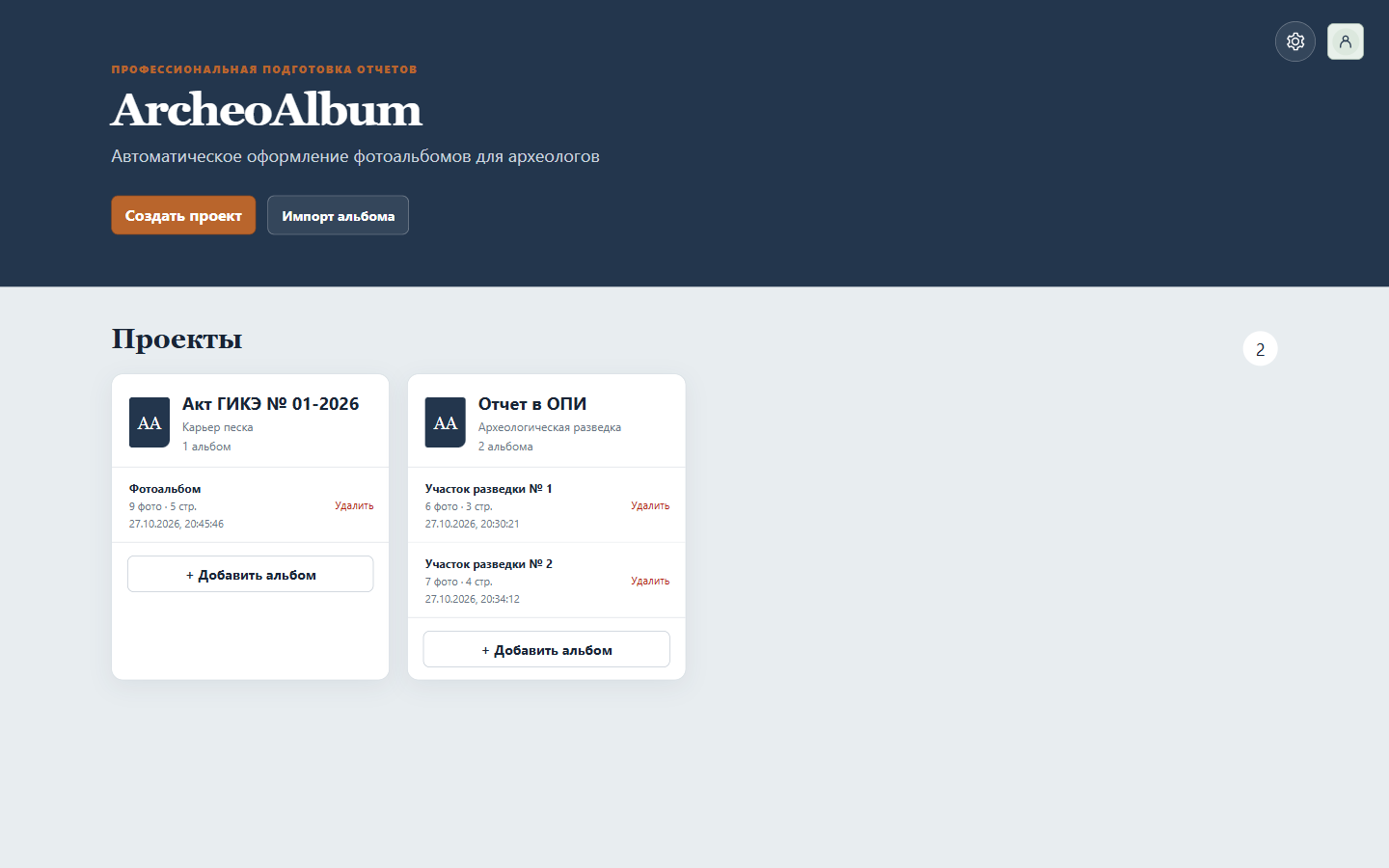
Заголовок раздела «Чем отличаются проект, альбом и группа»В примере руководства проект «Отчет в ОПИ» объединяет материалы археологической разведки в ХМАО — Югре. В нём два альбома: «Участок разведки № 1» и «Участок разведки № 2».
| Уровень | Что объединяет | Пример на иллюстрациях |
|---|---|---|
| Проект | Альбомы одного задания и общие сведения о работах | «Отчет в ОПИ», официальное название «Археологическая разведка» |
| Альбом | Фотографии, группы, подписи и страницы самостоятельного документа | «Участок разведки № 1» или «Участок разведки № 2» |
| Группа | Часть фотографий внутри альбома | В первом альбоме — «Ландшафты» и «Шурф № 01-26» |
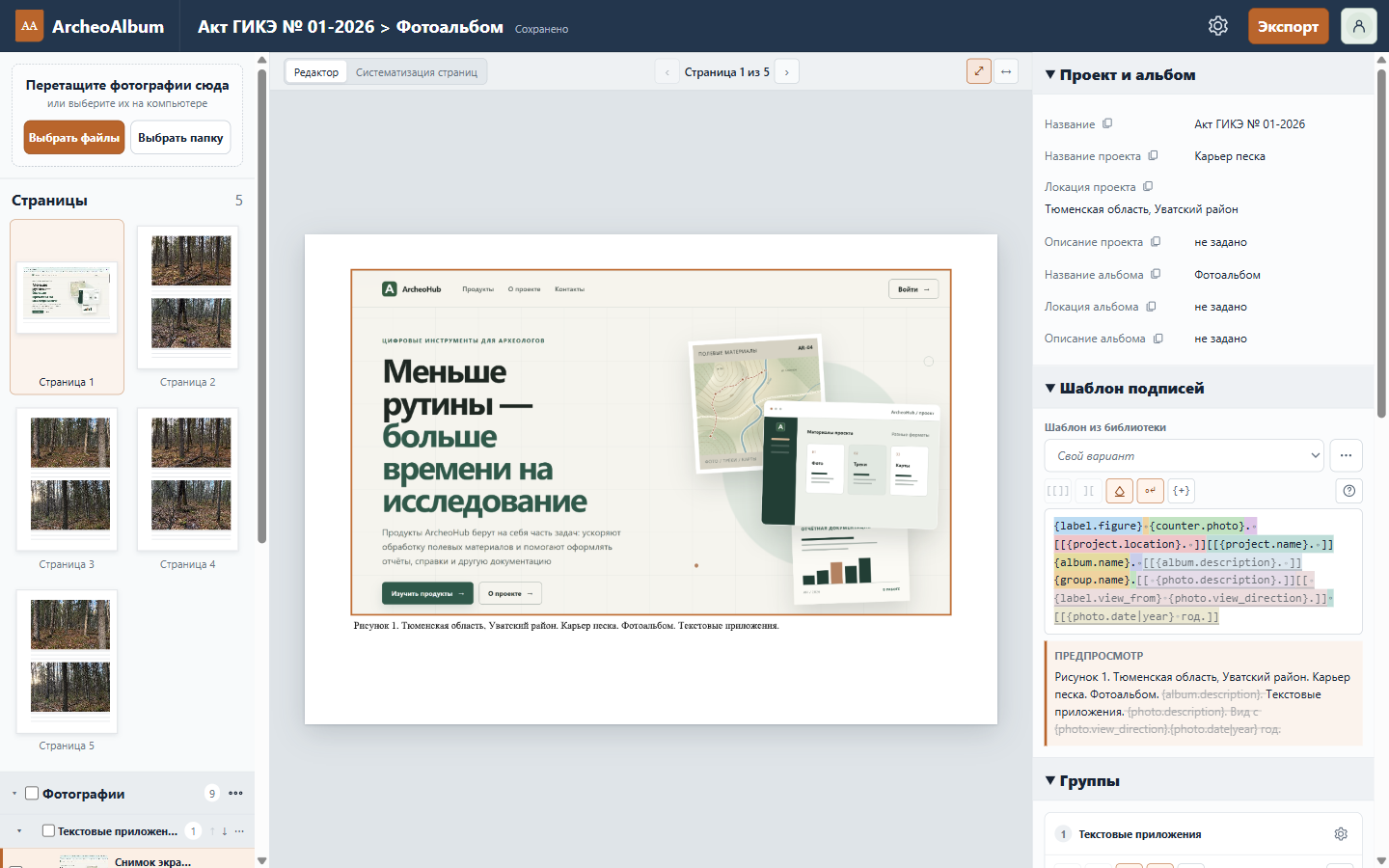
В другом примере, «Акт ГИКЭ № 01-2026», один «Фотоальбом». Внутри него — «Текстовые приложения» и две группы ландшафтной ситуации. Один альбом тоже может содержать несколько групп: отдельный альбом для каждой группы не требуется.
У альбомов одного проекта общие название, официальное название, локация и описание проекта. Исправить официальное название работ достаточно в одном месте. Фотографии, группы, порядок страниц, шаблоны и оформление у каждого альбома свои.
Новый альбом или новая группа? Если фотографии должны попасть в один итоговый документ, обычно удобнее оставить один альбом и разделить снимки на группы. Если нужны самостоятельные документы со своим составом и оформлением, создайте несколько альбомов в одном проекте.
Для другого задания создайте отдельный проект, даже если работы выполняются на том же объекте. Так общие сведения одной работы не будут случайно изменены при подготовке другой.
С чего начать
Заголовок раздела «С чего начать»- Создайте проект и первый альбом. В инструкции есть пример заполнения полей и объяснение двух названий проекта.
- Уточните сведения о проекте и альбоме. Их можно использовать в автоматических подписях, чтобы не набирать одинаковый текст у каждого снимка.
- Добавьте другие альбомы и научитесь переключаться между ними. Здесь же описаны переименование, удаление и возврат из копии.
- Сохраните набор настроек, когда подберёте подходящее оформление. Он позволит повторить макеты и стиль в следующем альбоме.
Если нужен один короткий пример от создания проекта до PDF, пройдите «Быстрый старт».
Где всё сохраняется
Заголовок раздела «Где всё сохраняется»Рабочие альбомы и копии фотографий находятся в выбранном локальном хранилище. Изменения сохраняются автоматически. В верхней строке редактора показаны текущие проект и альбом, а рядом с ними — состояние сохранения. Перед завершением работы дождитесь «Сохранено».
Автосохранение обновляет альбом в рабочей папке. Для защиты от потери
этой папки нужна отдельная резервная копия.
Для переноса на другой компьютер или резервной копии сохраните файл .aalb.
Один такой файл содержит один альбом, даже если в проекте их несколько.