
Импорт отдельных фотографий
Кнопка «Выбрать файлы» подходит, если нужно добавить несколько кадров, не создавая группы из дерева папок. Программа принимает JPEG/JPG и PNG.
- В редакторе слева нажмите «Выбрать файлы» и отметьте нужные снимки.
- В окне «Импорт фотографий» выберите «Группа для импорта». Можно использовать существующую или выбрать «Создать новую группу…» и ввести название, например «Рабочие моменты».
- Нажмите «Импортировать» и дождитесь обработки.
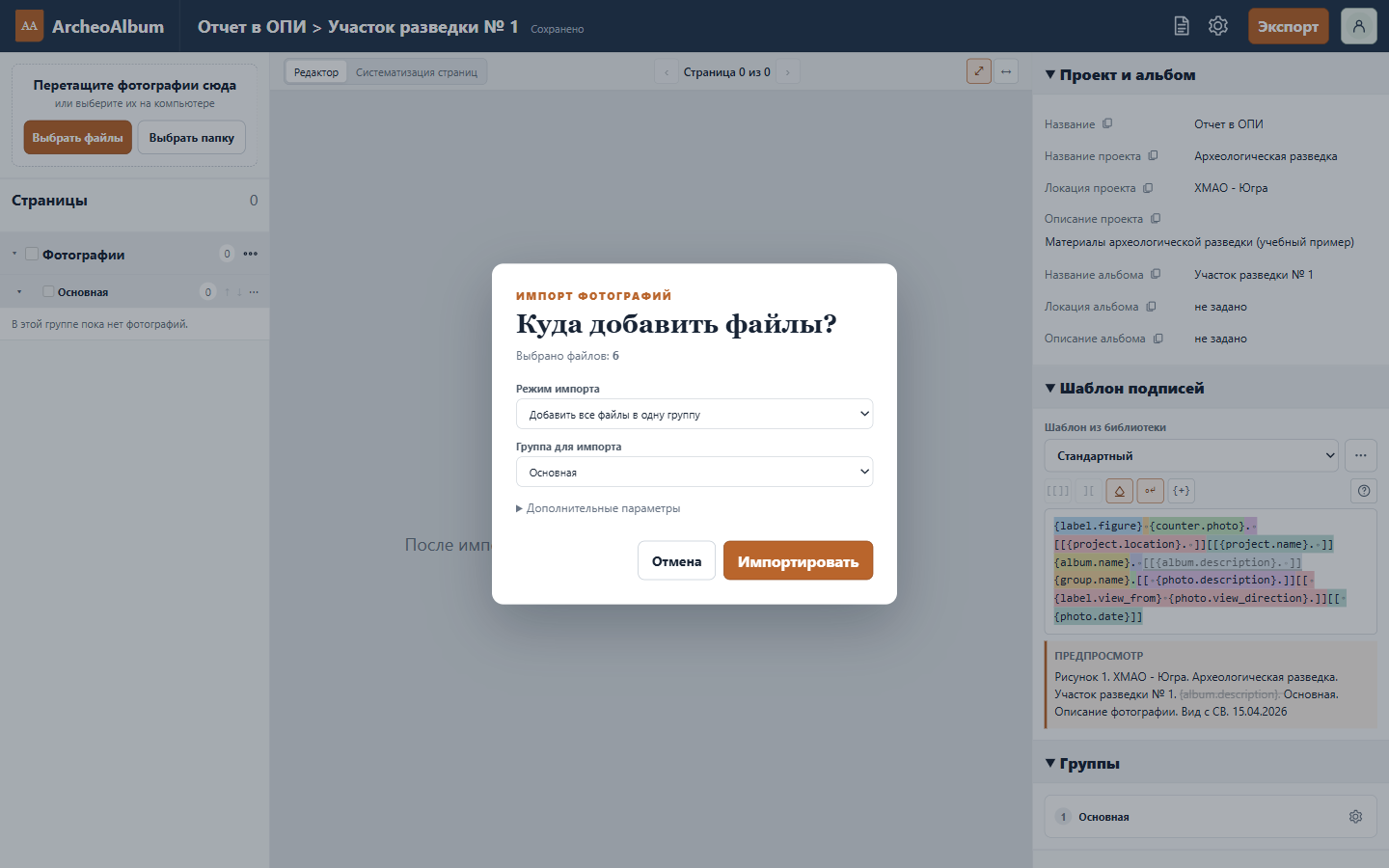
В списке появятся новые фотографии, а страницы соберутся автоматически. Проверьте их количество и сообщения о пропусках. Ошибка одного файла не останавливает остальные. При импорте создаются копии оригиналов; исходная папка остаётся без изменений.
Файлы можно также перетащить из Проводника в левую панель редактора. Откроется то же окно выбора группы. Чтобы импортировать вложенные папки с сохранением их распределения, используйте «Выбрать папку».
Если часть файлов пропущена, раскройте «Пропущено: …» под областью импорта. Возле каждого файла указана причина. После исправления добавьте только недостающие снимки, чтобы повторно не загрузить весь набор.
Заполнять ли пустые поля автоматически
Заголовок раздела «Заполнять ли пустые поля автоматически»В «Дополнительных параметрах» есть «Заполнить пустые поля случайными значениями». Этот режим удобен для учебного примера, но не подтверждает сведения о съёмке. Для рабочего отчёта оставляйте его выключенным. Если использовали — проверьте описание, автора, дату и направление перед экспортом.
Направление, помеченное как сгенерированное, требует проверки. Жёлтое предупреждение помогает заметить такой снимок, но само по себе не блокирует экспорт. Не путайте его с ошибкой переполнения подписи.
После импорта заполните сведения о снимках. Если фотографии уже разложены по участкам, удобнее добавить папку целиком.