
Работа с группами
Группа объединяет фотографии внутри одного альбома. Например, в «Участке разведки № 1» проекта «Отчет в ОПИ» есть «Ландшафты» и «Шурф № 01-26». У каждой группы могут быть свои сведения, шаблон подписи, макет и оформление текста. Новый альбом начинается с группы «Основная».
Создать группу
Заголовок раздела «Создать группу»В строке «Фотографии» слева откройте меню ⋯ и выберите
«Добавить группу…». Введите название и подтвердите создание.
Далее добавьте снимки прямо в неё или переместите уже импортированные.
Пустая группа допустима, и в альбоме всегда остаётся хотя бы одна группа.
Стрелка у названия сворачивает список, а флажок отмечает все снимки группы. Сворачивание не удаляет фотографии и не отменяет их выбор.
Открыть настройки группы
Заголовок раздела «Открыть настройки группы»Используйте «Настройки…» в меню группы слева или её шестерёнку в разделе «Группы» справа. Это одно и то же окно. Здесь можно изменить название и описание, выбрать «Макет группы», оформление подписей и начальные значения групповых счётчиков.
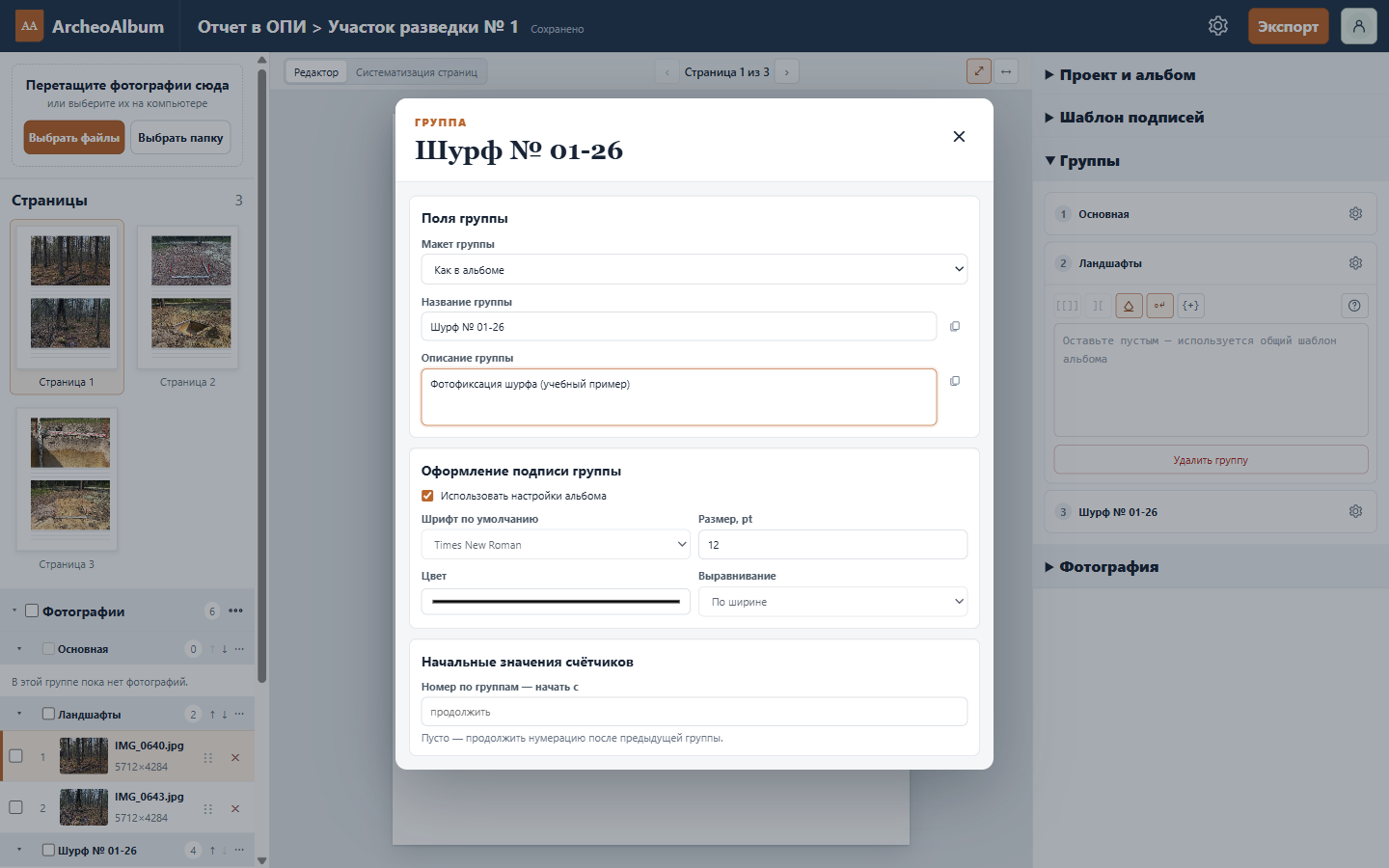
Описание группы можно включить в шаблон через {group.description}.
Например, если у группы задано описание «Фотофиксация шурфа»,
этот код подставит указанный текст. Само заполнение описания не добавляет его
к подписи: код должен присутствовать в шаблоне.
Поменять порядок группы можно кнопками вверх/вниз у её заголовка. Порядок влияет на страницы и номера, поэтому после перестановки проверьте альбом. Про отдельные макеты и групповые подписи есть подробные статьи.
Удалить группу, сохранив снимки
Заголовок раздела «Удалить группу, сохранив снимки»В меню группы выберите «Удалить группу…» или используйте удаление справа в карточке группы. В подтверждении программа показывает, в какую группу перейдут фотографии. Проверьте её название: назначение выбирается автоматически. Если нужна другая группа, отмените удаление, сначала переместите снимки через общее меню фотографий, затем удалите пустую группу.
Удаляется группа, а её снимки переходят в другую. Их подписи и страницы могут измениться из-за новых групповых настроек. Последнюю группу удалить нельзя. Для удаления самих снимков используйте действия с фотографиями.
Границы и общие листы групп разобраны в «Границы групп и пустые страницы».