
Макеты для отдельных групп и фотографий
Основной макет альбома задаёт правило для большинства снимков. Макет группы заменяет его для серии, а отдельный макет фотографии — для одного кадра.
Пример из акта ГИКЭ
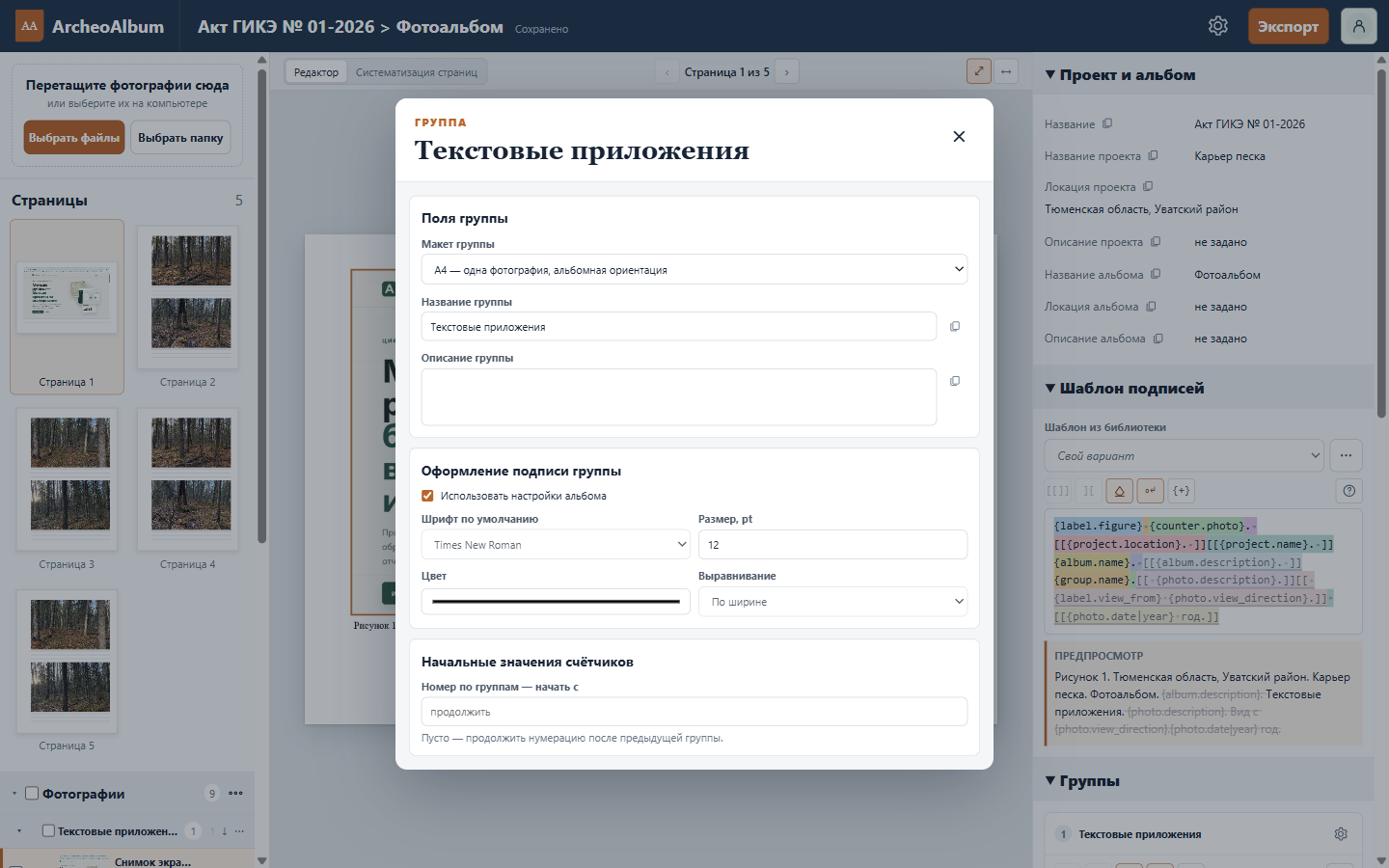
Заголовок раздела «Пример из акта ГИКЭ»В примере на иллюстрации «Фотоальбом» относится к проекту «Акт ГИКЭ № 01-2026». Его основной макет — два снимка на книжном листе. У группы «Текстовые приложения» выбран отдельный макет — одна фотография на альбомном листе. Две группы ландшафтной ситуации продолжают использовать общий макет. Так один документ сочетает разные виды материалов.
Пример: два снимка на листе и одна панорама
Заголовок раздела «Пример: два снимка на листе и одна панорама»Если среди ваших фотографий есть широкий общий вид, ему можно отдать отдельный альбомный лист, оставив остальные снимки по два на странице:
- В «Настройках альбома» выберите основной макет «A4 — две фотографии».
- Выберите панораму участка слева.
- Справа в «Фотография» нажмите «Макет фотографии» и выберите «A4 — одна фотография, альбомная ориентация».
- Проверьте страницу и кадрирование.
Остальные снимки продолжат использовать общий макет. Для группы, которой нужен другой вариант целиком, откройте её шестерёнку в «Группы» и измените «Макет группы».
Как вернуться к общему макету
Заголовок раздела «Как вернуться к общему макету»У фотографии выберите «Как в группе», у группы — «Как в альбоме». Теперь снимок будет следовать макету группы, а группа — основному макету альбома. Если общий макет изменится, они тоже изменятся.
Если сменили макет всего альбома, а один снимок остался прежним, проверьте оба уровня — сам снимок и его группу. Явно выбранный одинаковый макет и «Как в группе» сейчас могут выглядеть одинаково, но при изменении макета группы дадут разный результат.
Поля листа и размеры областей задаются для каждого вида макета в настройках страниц, а не отдельно для каждого листа.